

Setup-Service: Plugin hinzufügen
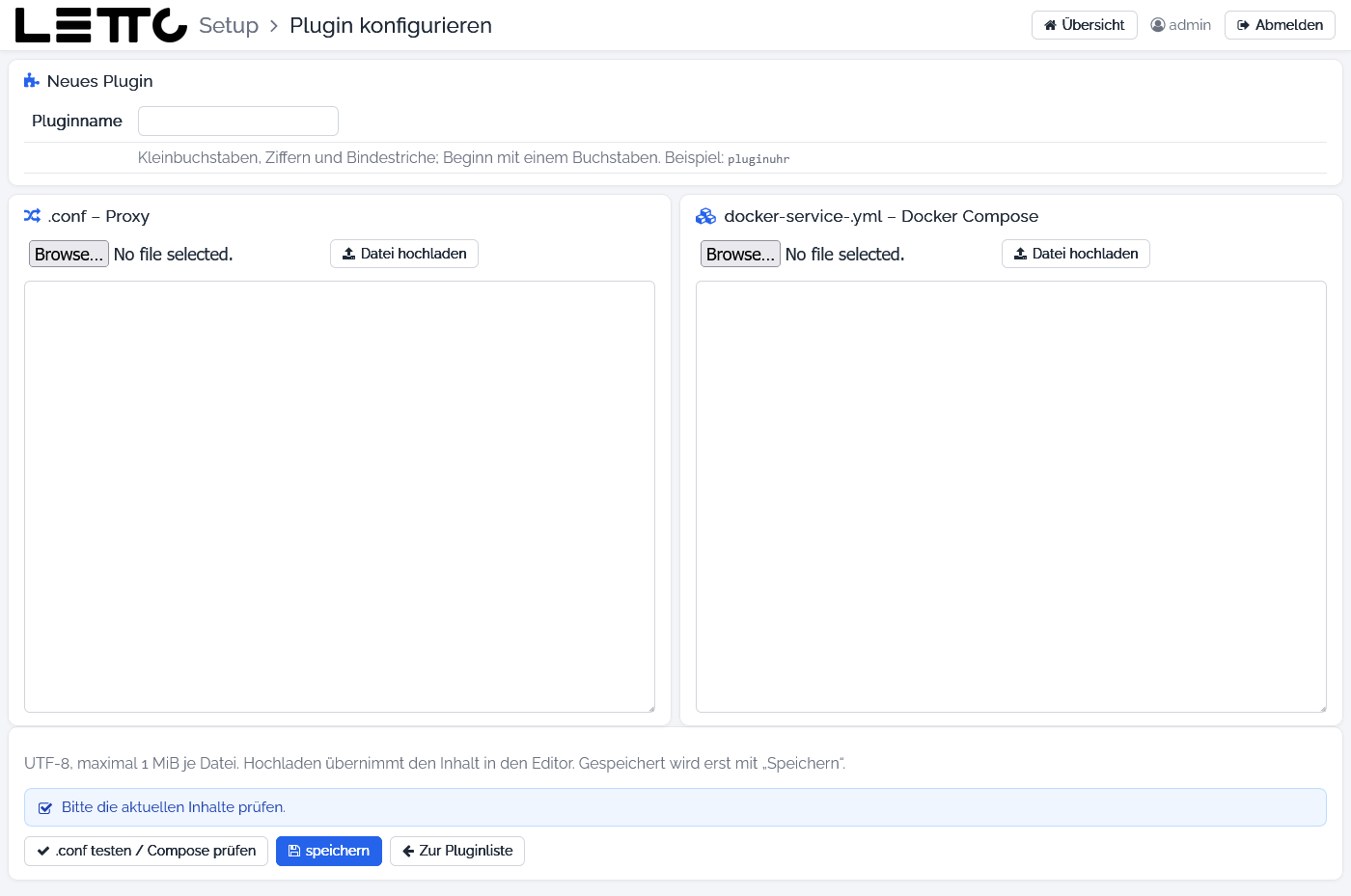
Aufruf: Button hinzufügen auf der Seite Plugins. Die Seite heißt Plugin konfigurieren.
Ein neues Plugin besteht aus zwei Dateien, die hier eingegeben oder hochgeladen werden:
- der Proxy-Konfiguration
/opt/letto/docker/proxy/<name>.conf, damit das Plugin überhttps://<server>/<name>erreichbar ist, - der Compose-Datei
/opt/letto/docker/compose/letto/docker-service-<name>.yml, die den Container beschreibt.
Beide Dateien unterscheiden sich zwischen den Plugins meist nur in wenigen Werten. Deshalb erzeugt die Seite sie beim Öffnen bereits aus einer Vorlage (siehe unten); sie können aber auch selbst geschrieben oder hochgeladen werden. Hintergrund zu eigenen Plugins: Referenz-Plugin Java und Referenz-Plugin Python.
Aus Vorlage erzeugen
Die Karte Aus Vorlage erzeugen schlägt alle Werte vor, sodass es keine Konflikte mit vorhandenen Diensten gibt:
| Feld | Vorschlag |
|---|---|
| Pluginname (Karte darüber) | pluginneu, pluginneu2, … – der erste Name ohne vorhandene Dateien |
| Art | Java (Spring) (wie die LeTTo-Plugins) oder Python (wie plugindemopython) |
| Docker-Image | lettohub/letto-service-<name>:stable-1.3; folgt beim Tippen dem Pluginnamen, bis es selbst geändert wird |
| Port / Debug-Port | Auswahl der ersten 10 freien Paare 82xx / 52xx – 82xx ist im Container 8080, 52xx ist 5080, xx ist bei beiden gleich |
Angeboten werden nur Nummern xx, bei denen weder 82xx noch 52xx in einer Compose-Datei, der .env oder bei
einem Container vorkommt – belegte Ports lassen sich nicht auswählen. Beide Ports werden nur lokal (127.0.0.1)
gebunden – von außen ist das Plugin nur über den Proxy erreichbar, Debuggen geht per SSH-Tunnel.
Dateien aus Vorlage erzeugen schreibt beide Textfelder neu (mit Rückfrage, wenn sie schon Text enthalten) und prüft
dabei noch einmal, ob das Paar frei ist. Danach die Texte bei Bedarf anpassen, testen und speichern.
Felder
| Feld | Beschreibung |
|---|---|
| Pluginname | Pflichtfeld: Kleinbuchstaben, Ziffern und Bindestriche, beginnt mit einem Buchstaben (z. B. pluginuhr); ergibt die Dateinamen |
| .conf – Proxy | nginx-Konfiguration; mit der Dateiauswahl und Datei hochladen eine Datei übernehmen oder direkt im Textfeld schreiben |
| docker-service-.yml – Docker Compose | Compose-Datei des Containers; ebenfalls hochladen oder im Textfeld schreiben |
Beide Dateien müssen UTF-8 sein und dürfen höchstens 1 MiB groß sein. Hochladen übernimmt den Inhalt nur in das Textfeld, gespeichert wird erst mit Speichern.
Buttons
| Button | Wirkung |
|---|---|
| Zurück | in der Kopfzeile: zurück zur Seite Plugins, im Bearbeiten-Modus (siehe unten) zu den Plugin-Details; bei ungespeicherten Änderungen mit Rückfrage |
| Testen | prüft beide Dateien: die nginx-Konfiguration in einer Kopie des Proxy-Containers und die Compose-Datei mit docker compose config. Das Ergebnis beider Prüfungen steht im Hinweisfeld, Fehler mit Dateiname und Zeile (z. B. unknown directive "x" in pluginneu.conf:2) |
| Speichern | erst möglich, wenn beide Dateien im aktuellen Stand erfolgreich geprüft sind; jede Änderung im Textfeld verlangt eine neue Prüfung. Ein neues Plugin überschreibt keine vorhandenen Dateien |
Nach dem Speichern wird der Container noch nicht gestartet. Die Seite wechselt zu den Plugin-Details mit dem Hinweis, was noch zu tun ist: dort Starten und Proxy prüfen und neu starten drücken. Sobald das Plugin läuft, meldet es sich selbst an und erscheint mit allen Angaben in der Liste der Plugins.
Dieselbe Seite öffnet sich auch über Dateien bearbeiten in den Plugin-Details. Dann ist der Pluginname fest, die Karte Aus Vorlage erzeugen fehlt und beide Dateien sind änderbar; gespeichert werden immer beide gemeinsam. Änderungen an der Compose-Datei wirken nach Starten, Änderungen an der Proxy-Datei nach Proxy prüfen und neu starten.
Zurück zur Übersicht: Setup-Service