Dialog „Klassenbeurteilung“ – anlegen und bearbeiten
Eine klassenweise Beurteilung wird einmal für die gesamte Klasse definiert. Danach erscheint sie als eigene Spalte im Beurteilungskatalog und kann für jeden Schüler einzeln bewertet werden. Typische Beispiele sind Tests, Laborübungen, Projektarbeiten, Hausübungen oder gemeinsame Prüfungen.
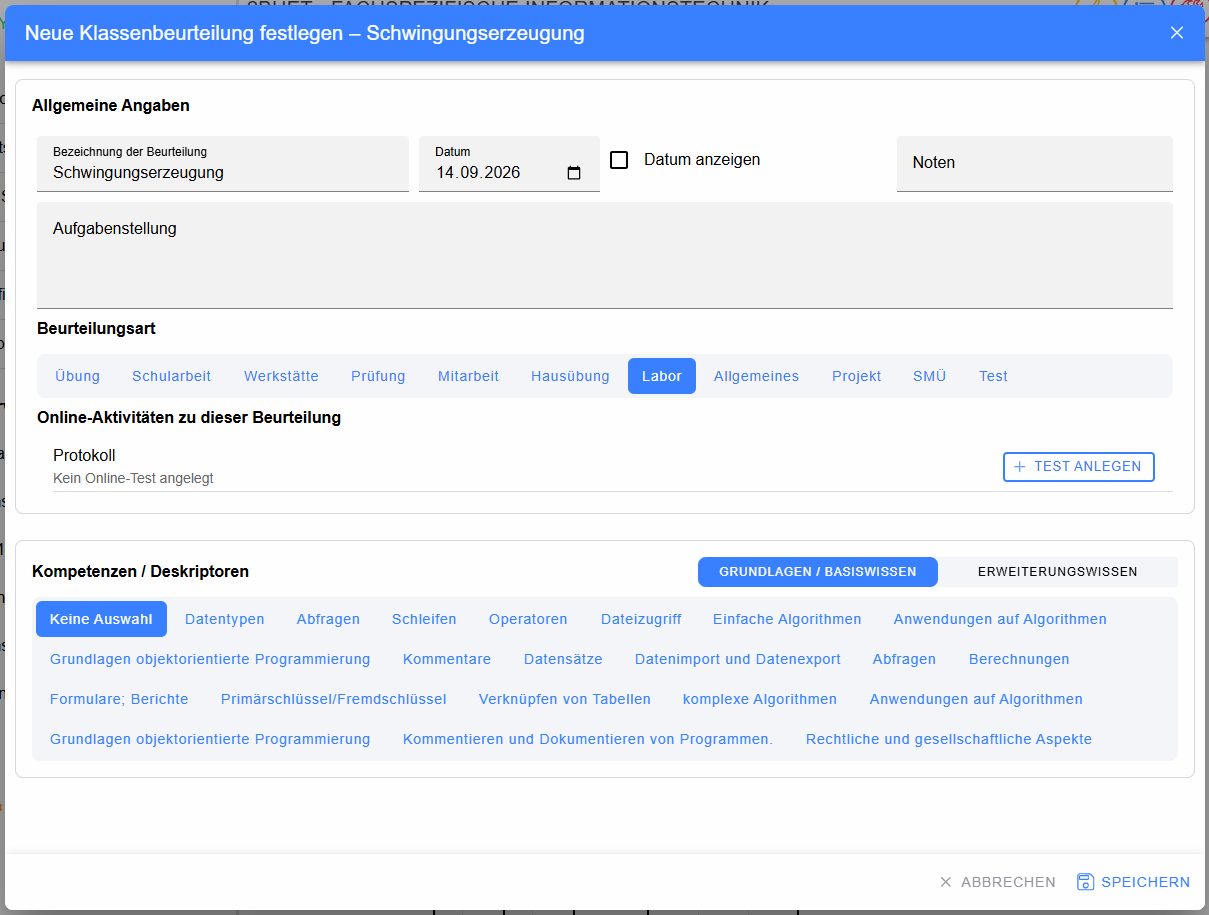
Die folgende Abbildung zeigt die aktuelle Oberfläche zum Anlegen bzw. Bearbeiten einer klassenweisen Beurteilung.
Unterschied zur Individualbeurteilung
Bei einer Individualbeurteilung wird der Eintrag für genau einen Schüler angelegt. Bei einer klassenweisen Beurteilung werden die gemeinsamen Eigenschaften – Bezeichnung, Datum, Aufgabenstellung, Beurteilungsart und Kompetenzzuordnung – nur einmal definiert. Anschließend erhält jeder Schüler in derselben Katalogspalte sein eigenes Ergebnis.
Dadurch eignet sich die klassenweise Beurteilung besonders für Leistungen, die grundsätzlich die ganze Klasse betreffen.
Kopfzeile
Der Titel lautet je nach Zustand Neue Klassenbeurteilung oder Klassenbeurteilung bearbeiten. Sobald eine Bezeichnung eingegeben wurde, erscheint sie zusätzlich im Titel.
- Hilfe (?) – öffnet die kontextspezifische Hilfe.
- Schließen (X) – schließt den Dialog ohne Speichern der noch nicht übernommenen Änderungen.
Allgemeine Daten

Bezeichnung
Pflichtfeld für den Namen der Klassenbeurteilung. Der Name dient mehreren Zwecken:
- Er identifiziert die Beurteilung beim Bearbeiten.
- Er erscheint – abhängig von der Einstellung Überschrift im Beurteilungsschema – vollständig, abgekürzt oder als Tooltip im Katalog.
- Er erleichtert die Zuordnung bei Import und Export.
Datum
Das Datum legt den Zeitpunkt der Leistungsfeststellung fest. Klassenweise Beurteilungen werden im Katalog unter anderem anhand dieses Datums eingeordnet bzw. sortiert.
Datum anzeigen
Checkbox zur Steuerung, ob das Datum bei der Beurteilung im Katalog bzw. bei den dazugehörigen Schülerbewertungen angezeigt werden soll.
Noten
Im Feld Noten können die Noten für diese klassenweise Beurteilung durch Beistrich getrennt eingegeben werden. LeTTo weist die eingegebenen Werte anschließend den Schülern der Klasse in alphabetischer Reihenfolge zu.
Beispiel:
1,2,2,3,1-2,4
Der erste Wert wird dem alphabetisch ersten Schüler zugeordnet, der zweite Wert dem nächsten Schüler usw. Dadurch können Noten sehr schnell aus einer bereits alphabetisch sortierten Liste übernommen werden. Besonders praktisch ist dies für einen Import aus einer Excel- bzw. CSV-Liste: Die Notenspalte kann dort entsprechend vorbereitet, als kommaseparierte Folge kopiert und in dieses Feld eingefügt werden.
Wichtig ist, dass die Reihenfolge der Werte mit der alphabetischen Reihenfolge der Schüler in der Klasse übereinstimmt. Auch zulässige Zwischennoten können verwendet werden, sofern sie für die gewählte Beurteilungsart im Beurteilungsschema freigeschaltet sind.
Aufgabenstellung
Mehrzeiliges Textfeld für Aufgabenstellung, Thema oder Beschreibung. Bei längeren Projekt-, Labor- oder Prüfungsaufgaben kann hier dokumentiert werden, worauf sich die Beurteilung bezieht.
Beurteilungsart

Die Buttons zeigen alle im aktiven Beurteilungsschema verfügbaren Beurteilungsarten, z. B. Übung, Prüfung, Mitarbeit, Hausübung, Labor, Allgemeines, Projekt, SMÜ, Test.
Die gewählte Beurteilungsart bestimmt unter anderem:
- welche Bewertungssymbole bzw. Noten verwendet werden können,
- ob Prozentwerte verwendet werden,
- ob Teilbeurteilungen vorhanden sind,
- wie Teilbeurteilungen gewichtet werden,
- ob Teilbeurteilungen verpflichtend sind,
- ob eine Teilbeurteilung als Gruppenbeurteilung verwendet werden kann,
- ob Online-Aktivitäten für Teilbeurteilungen zulässig sind,
- ob ein Fragentext vorgesehen ist.
Ist die ursprünglich gespeicherte Beurteilungsart im aktuellen Schema nicht mehr vorhanden, zeigt LeTTo eine Warnung. Für eine neue Klassenbeurteilung muss eine gültige Beurteilungsart gewählt werden.
Teilbeurteilungen
Eine Beurteilungsart kann aus mehreren Teilbeurteilungen bestehen. Ein Labor kann beispielsweise aus Prüfung, Mitarbeit und Protokoll zusammengesetzt sein. Gewichtungen werden im Beurteilungsschema definiert.
Die eigentlichen Schülerwerte werden später im Dialog Klassenbeurteilung bewerten eingegeben.
Online-fähige Teilbeurteilungen
Wenn eine Teilbeurteilung einen Online-Test erlaubt, stehen – abhängig davon, ob bereits eine Aktivität existiert – folgende Aktionen zur Verfügung:
- Test anlegen – erstellt eine Online-Aktivität für genau diese Teilbeurteilung.
- Ergebnisse – öffnet die Testergebnisse des bereits angelegten Tests.
- Sichtbarkeit (Auge) – schaltet die Sichtbarkeit für Schüler um. Ein durchgestrichenes Auge kennzeichnet eine unsichtbare Aktivität.
- Bearbeiten (Stift) – öffnet die Eigenschaften der Online-Aktivität.
- Löschen (Papierkorb) – entfernt die zugeordnete Aktivität.
- Aktivitätsname – zeigt die aktuell verknüpfte Aktivität; unsichtbare Aktivitäten werden optisch gekennzeichnet.
Kompetenzen / Deskriptoren
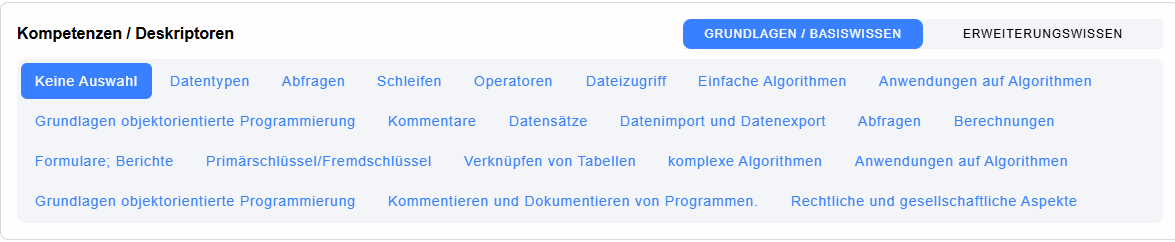
Wenn für den Gegenstand Kompetenzen hinterlegt sind, kann die Klassenbeurteilung einer Kompetenz zugeordnet werden.
- Grundlagen / Basiswissen – ordnet die Leistung der grundlegenden Kompetenzstufe zu.
- Erweitert / Erweiterungswissen – ordnet sie der erweiterten Kompetenzstufe zu.
- Kompetenz-Buttons – wählen die konkrete Kompetenz.
- Keine Auswahl – entfernt eine bestehende Kompetenzzuordnung.
Diese Zuordnung wird später unter anderem in der Leistungsübersicht verwendet.
Speichern, Abbrechen und Löschen
- Speichern – speichert die Definition. Pflichtfelder müssen gültig sein; während eines laufenden Speichervorgangs ist der Button deaktiviert.
- Abbrechen – verwirft die noch nicht gespeicherten Änderungen und schließt den Dialog.
- Löschen – ist bei einer bereits bestehenden Klassenbeurteilung verfügbar und entfernt sie nach der vorgesehenen Sicherheitsabfrage.
Danach: Schüler bewerten
Nach dem Speichern erscheint die Klassenbeurteilung als eigene Spalte im Katalog. Durch Anklicken einer Schülerzelle in dieser Spalte öffnet sich Klassenbeurteilung bewerten. Dort werden Note, Symbol, Prozentwert oder Teilbeurteilungen des einzelnen Schülers erfasst.