

Dialog „Aktivität bearbeiten“
Dieser Dialog wird beim Erstellen oder Bearbeiten einer mit einer Beurteilung verknüpften Online-Aktivität geöffnet.
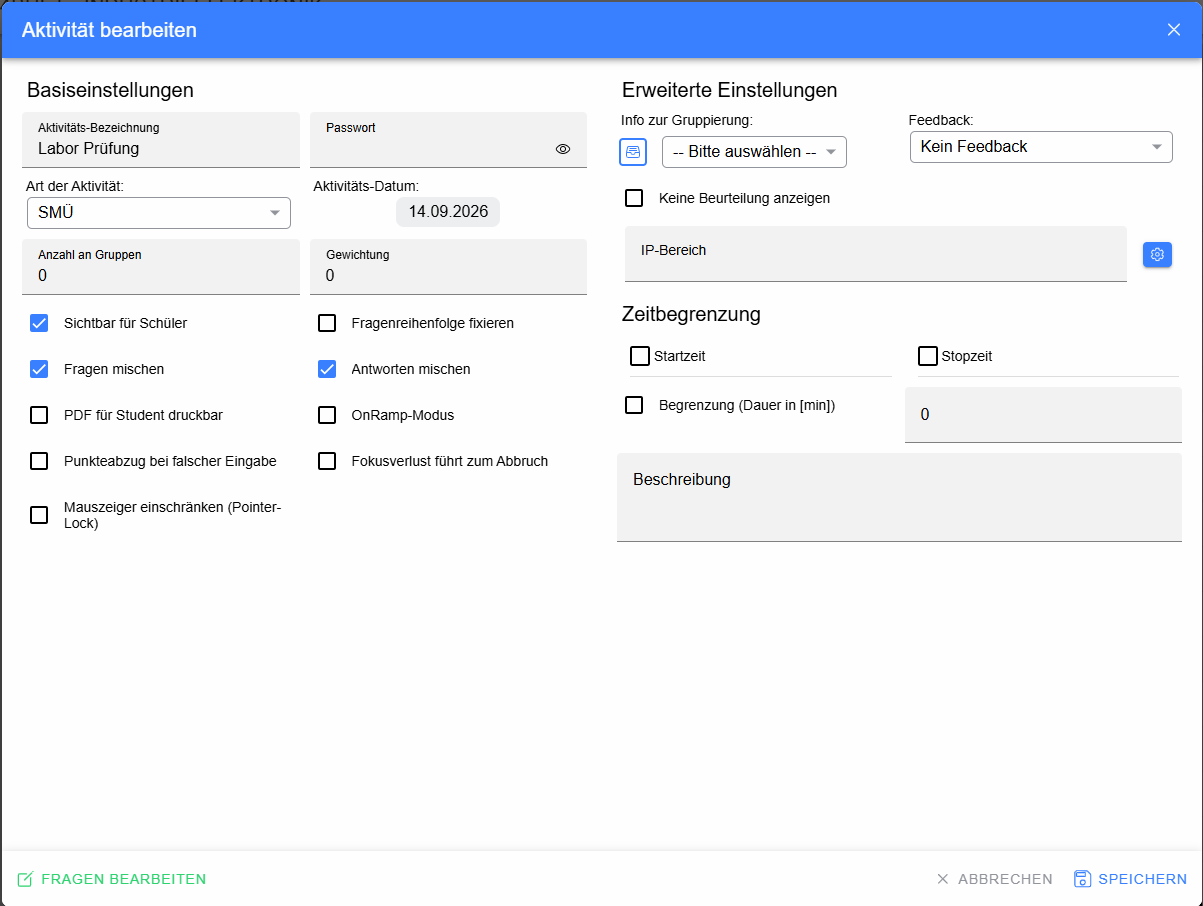
Die konkrete Activity-/Test-Komponente liegt nicht im gelieferten
beurt-Sourceordner. Die folgende Beschreibung dokumentiert deshalb die in der bereitgestellten aktuellen Oberfläche sichtbaren Felder und ihre fachlich eindeutige Funktion.
Basiseinstellungen
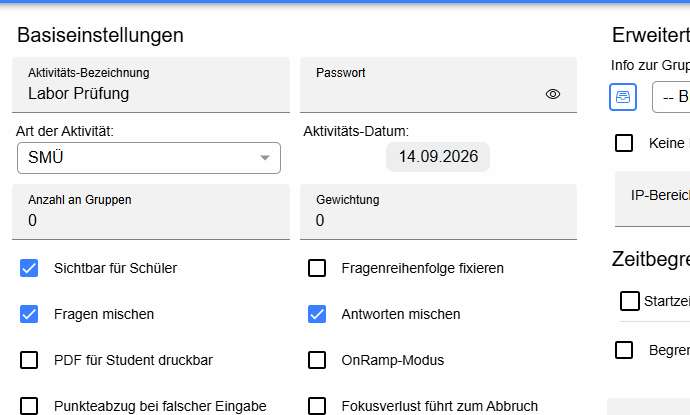
Aktivitäts-Bezeichnung
Name der Online-Aktivität. Dieser Name erscheint später im Katalog und bei den zugeordneten Beurteilungen.
Passwort
Optionales Passwort für den Zugriff auf die Aktivität. Das Augen-Symbol blendet die Eingabe sichtbar bzw. verborgen ein.
Art der Aktivität
Dropdown für den Aktivitäts-/Testmodus, im Beispiel SMÜ. Die Auswahl beeinflusst die Testart und damit unter anderem Zuordnung und Darstellung in der Beurteilung.
Aktivitäts-Datum
Datum der Aktivität.
Anzahl an Gruppen
Legt die Zahl der für die Aktivität verwendeten Gruppen fest. 0 bedeutet, dass keine besondere Gruppeneinteilung über dieses Feld vorgegeben wird.
Gewichtung
Gewichtung der Aktivität innerhalb der Beurteilungsberechnung.
Sichtbar für Schüler
Ist die Checkbox aktiviert, ist die Aktivität für die Schüler sichtbar. Bei deaktivierter Checkbox bleibt sie verborgen.
Fragenreihenfolge fixieren
Verhindert eine zufällige/abweichende Reihenfolge der Fragen und hält die vorgegebene Reihenfolge fest.
Fragen mischen
Mischt die Reihenfolge der Fragen für die Durchführung.
Antworten mischen
Mischt die angebotenen Antworten innerhalb der Fragen, soweit der jeweilige Fragentyp dies unterstützt.
PDF für Student druckbar
Erlaubt die für Schüler vorgesehene PDF-/Druckausgabe des Tests.
OnRamp-Modus
Aktiviert den OnRamp-Betriebsmodus der Aktivität.
Punkteabzug bei falscher Eingabe
Aktiviert den vorgesehenen Punkteabzug für falsche Antworten/Eingaben.
Fokusverlust führt zum Abbruch
Bricht bzw. beendet die Aktivität gemäß Testlogik, wenn der Browser-/Fensterfokus verloren geht. Diese Option sollte nur verwendet werden, wenn der Prüfungsablauf eine entsprechende Fokusüberwachung erfordert.
Mauszeiger einschränken (Pointer-Lock)
Beschränkt den Mauszeiger während der Aktivität auf den vorgesehenen Interaktionsmodus.
Erweiterte Einstellungen
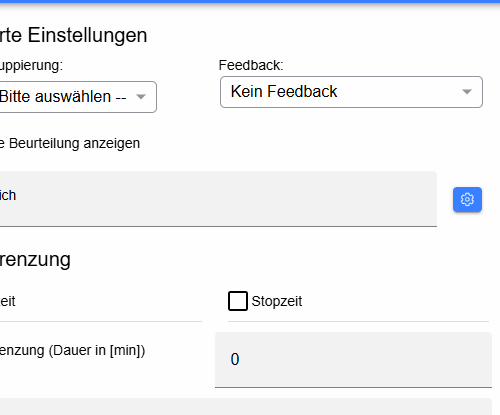
Info zur Gruppierung
Öffnet bzw. zeigt Informationen zur Gruppierung. Das danebenliegende Dropdown wählt die gewünschte Gruppierungsdefinition aus.
Feedback
Dropdown zur Auswahl der Feedbackart. Kein Feedback bedeutet, dass Schüler keine automatisierte Ergebnisrückmeldung über die gewählte Feedbackfunktion erhalten.
Keine Beurteilung anzeigen
Unterdrückt die Anzeige der Beurteilung im dafür vorgesehenen Schüler-/Testergebnisbereich.
IP-Bereich
Beschränkt die Aktivität auf den eingetragenen IP-Bereich. Der Einstellungsbutton rechts dient zur Konfiguration des Bereichs.
Zeitbegrenzung
Startzeit
Checkbox aktiviert eine feste Startzeit. Ohne Aktivierung wird die entsprechende Zeitbeschränkung nicht verwendet.
Stopzeit
Checkbox aktiviert eine feste End-/Stopzeit.
Begrenzung (Dauer in [min])
Checkbox aktiviert eine maximale Bearbeitungsdauer; das zugehörige Zahlenfeld legt die Dauer in Minuten fest. 0 steht in der sichtbaren Konfiguration für keine positive Zeitvorgabe.
Beschreibung
Mehrzeiliges Feld für eine Beschreibung bzw. Hinweise zur Aktivität.
Fußleiste

- Fragen bearbeiten – öffnet die Fragen-/Testbearbeitung der Aktivität.
- Abbrechen – verwirft nicht gespeicherte Änderungen und schließt den Dialog.
- Speichern – speichert die Aktivitätseinstellungen.