

Editor der Bibliothek
Im Editor werden Fragen der Bibliothek erstellt und bearbeitet. Er öffnet sich über den Stift in einer Kachel, über Frage bearbeiten im Kontextmenü oder beim Anlegen einer neuen Frage.
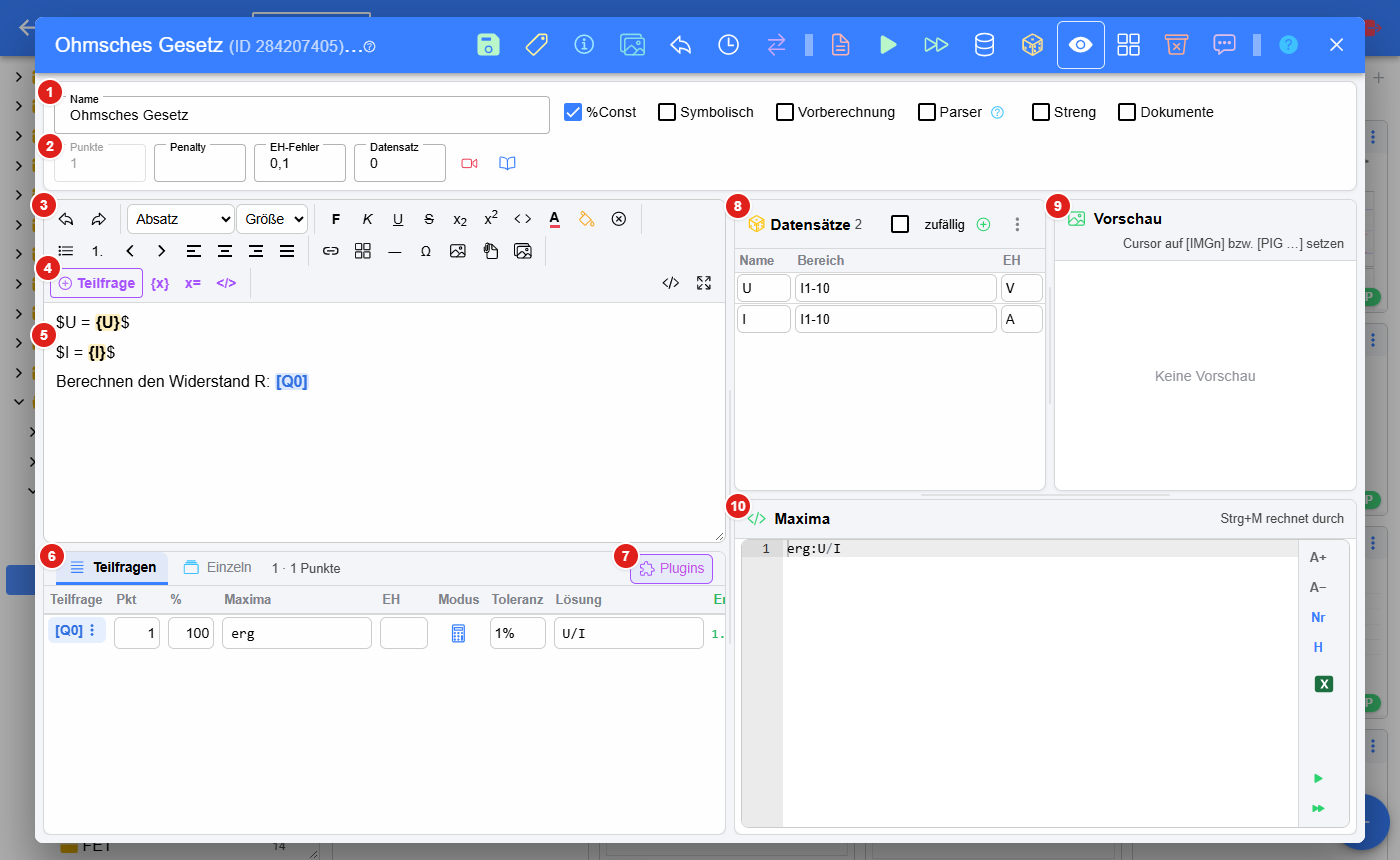
- Name der Frage und Optionen: %Const, Symbolisch, Vorberechnung, Parser (Berechnung mit dem internen Parser statt Maxima), Streng, Dokumente (Schüler können Dateien zur Frage hochladen) – siehe Editor der alten Oberfläche
- Beurteilung: Punkte, Penalty, EH-Fehler (Abzug bei falscher Einheit) und der angezeigte Datensatz, daneben Video- und Buch-Link der Frage
- Werkzeugleiste des Texteditors (Format, Listen, Links, Tabellen, Sonderzeichen, Bilder …), siehe Editor für den Angabetext
- Teilfrage – fügt an der Cursorposition eine neue Teilfrage
[Qn]ein (auch mit Strg+Q bzw. Alt+Q); daneben Variable{x}, Formelx=und HTML-Ansicht - Fragetext – Teilfragen erscheinen als blaue Marken
[Q0], Variablen als gelbe Marken{U} - Teilfragen – Tabelle aller Teilfragen mit Punkten, Prozent, Maxima-Ausdruck, Einheit, Modus, Toleranz und Lösung;
über das Menü bei
[Q0]wird die Teilfrage bearbeitet, verschoben oder gelöscht. Der Reiter Einzeln zeigt eine Teilfrage mit allen Einstellungen. - Plugins – Plugins der Frage definieren
- Datensätze – Variablen mit Wertebereich und Einheit, siehe Datensätze. zufällig mischt die Datensätze, + legt eine neue Variable an.
- Vorschau – zeigt das Bild bzw. Plugin, auf dem der Cursor gerade steht (
[IMGn]bzw.[PIG …]), auch in den Antworten von Multiple-Choice- und Zuordnungsfragen - Maxima – Berechnungen der Frage; Strg+M rechnet die Frage durch. Rechts: Schriftgröße, Zeilennummern, Hilfe, Excel-Import sowie Durchrechnen
Werkzeugleiste

| Nr. | Beschreibung |
|---|---|
| 1 | Speichern (Strg+S) |
| 2 | Kennzeichnen – Kennzeichnung der Frage; die Farbe zeigt den Zustand: rot fehlerhaft, grün kontrolliert, grau in Bearbeitung, blau gesperrt (siehe Kennzeichnung) |
| 3 | Zusatzinformationen – Beschreibung, Autor, Lizenz, Kompetenzen … |
| 4 | Bilder und Dateien des Fragetexts |
| 5 | Frage zurücksetzen – neu aus der Datenbank laden, ungespeicherte Änderungen gehen verloren |
| 6 | History – frühere Versionen des Fragetexts |
| 7 | Zuletzt bearbeitete Fragen – direkt zu einer anderen zuletzt bearbeiteten Frage wechseln |
| 8 | PDF der Frage |
| 9 | Durchrechnen mit Maxima bzw. Parser (Strg+M) |
| 10 | Durchrechnen und Ergebnis anzeigen |
| 11 | Teilergebnisse – Werte aller Variablen des Maxima-Feldes je Datensatz |
| 12 | Zahlenwerte neu würfeln – Vorsicht: nicht rückgängig zu machen |
| 13 | Fragen-Vorschau (siehe unten) |
| 14 | Alle Datensätze und Ergebnisse als Tabelle |
| 15 | Überflüssige Datensätze löschen – Variablen, die im Fragetext und in Maxima nicht mehr verwendet werden |
| 16 | Feedback, Musterlösungen und Tipps (siehe unten) |
| 17 | Hilfe zum Fragetyp |
| 18 | Schließen – bei ungespeicherten Änderungen wird nachgefragt |
Fragetypen
Der untere Bereich des Editors hängt vom Fragetyp ab.
Multiple-Choice-Frage
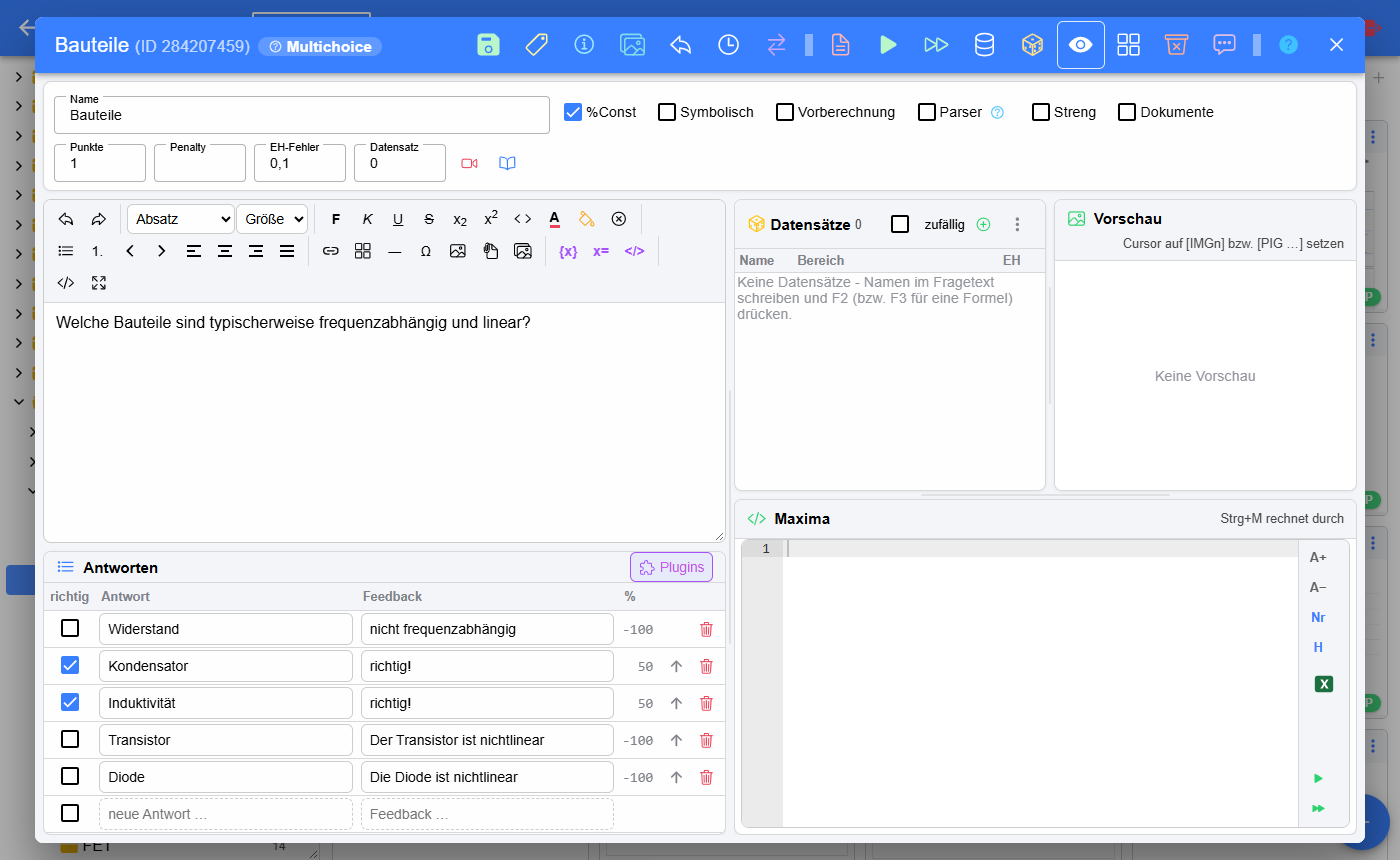
Statt der Teilfragen gibt es die Tabelle Antworten: Kästchen richtig, Antworttext, Feedback zur Antwort und der Prozentwert (richtige Antworten teilen sich 100 %, falsche ziehen ab). Mit dem Pfeil wird eine Antwort nach oben verschoben, mit dem Mistkübel gelöscht; in der letzten Zeile wird eine neue Antwort eingegeben. Steht der Cursor in einer Antwort auf einem Bild- oder Plugin-Tag, zeigt die Vorschau dieses Bild.
Zuordnungsfrage
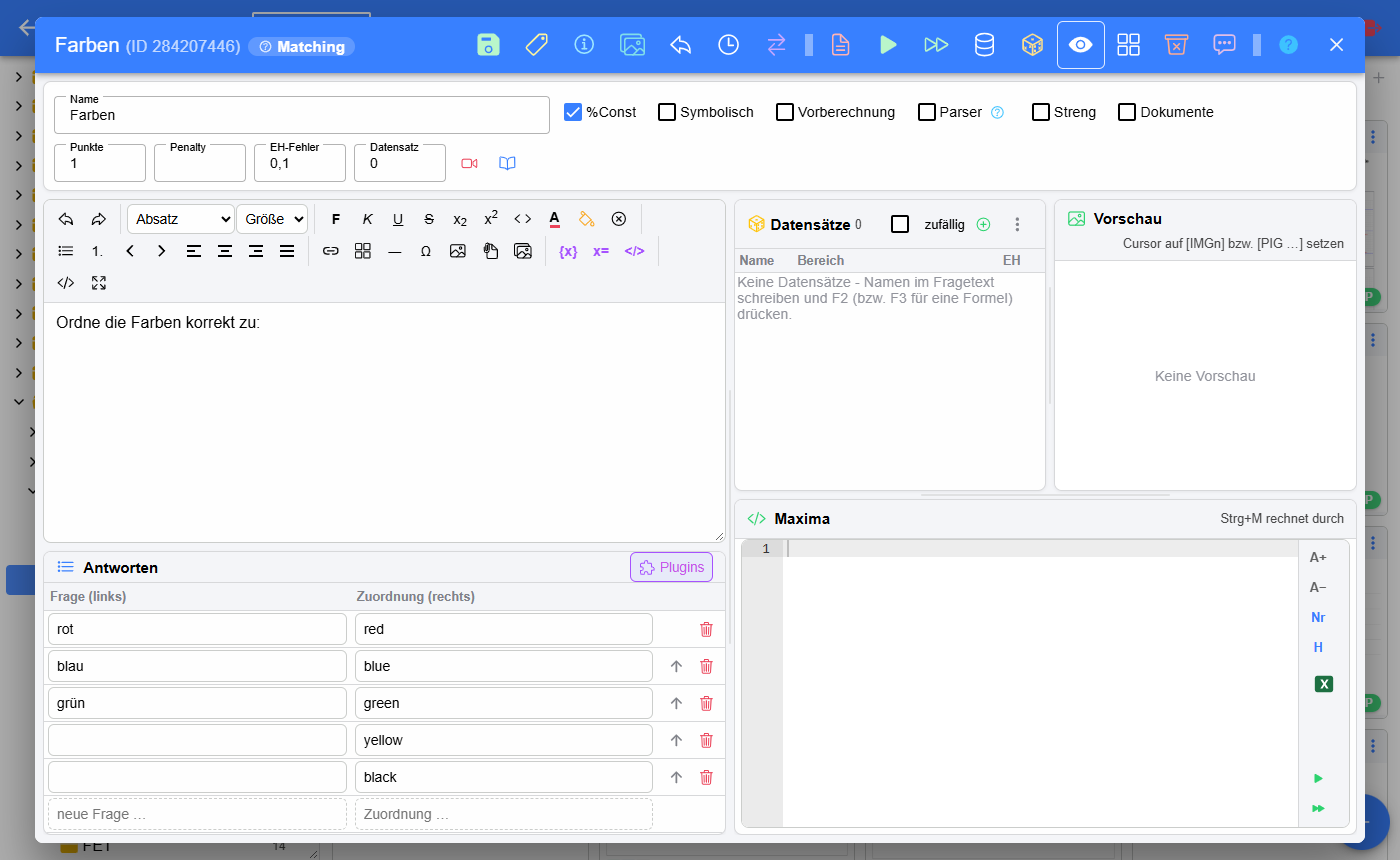
Die Antworten bestehen aus Paaren, die die Schüler einander zuordnen. Antworten ohne Partner sind zusätzliche falsche Antworten.
Lückentextfrage
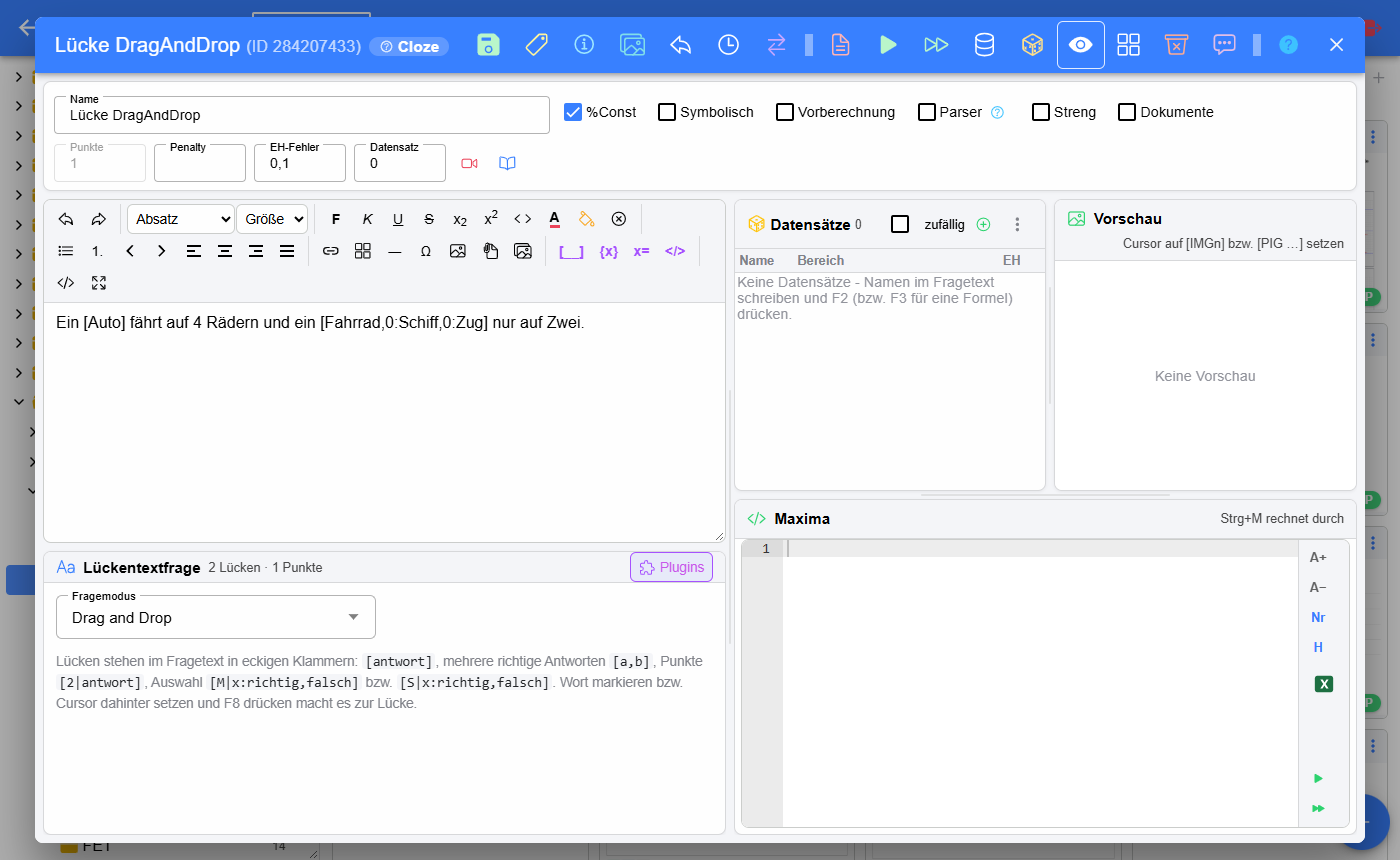
Bei Lückentextfragen stehen die Lücken direkt im Fragetext in eckigen Klammern, zB. [Auto] oder
[Fahrrad,0:Schiff,0:Zug]. Unten wird nur der Fragemodus gewählt: Texteingabe, Drag and Drop, Auswahl (Dropdown) …
Ein Wort markieren bzw. den Cursor dahinter setzen und F8 drücken macht es zur Lücke.
Fragen-Vorschau
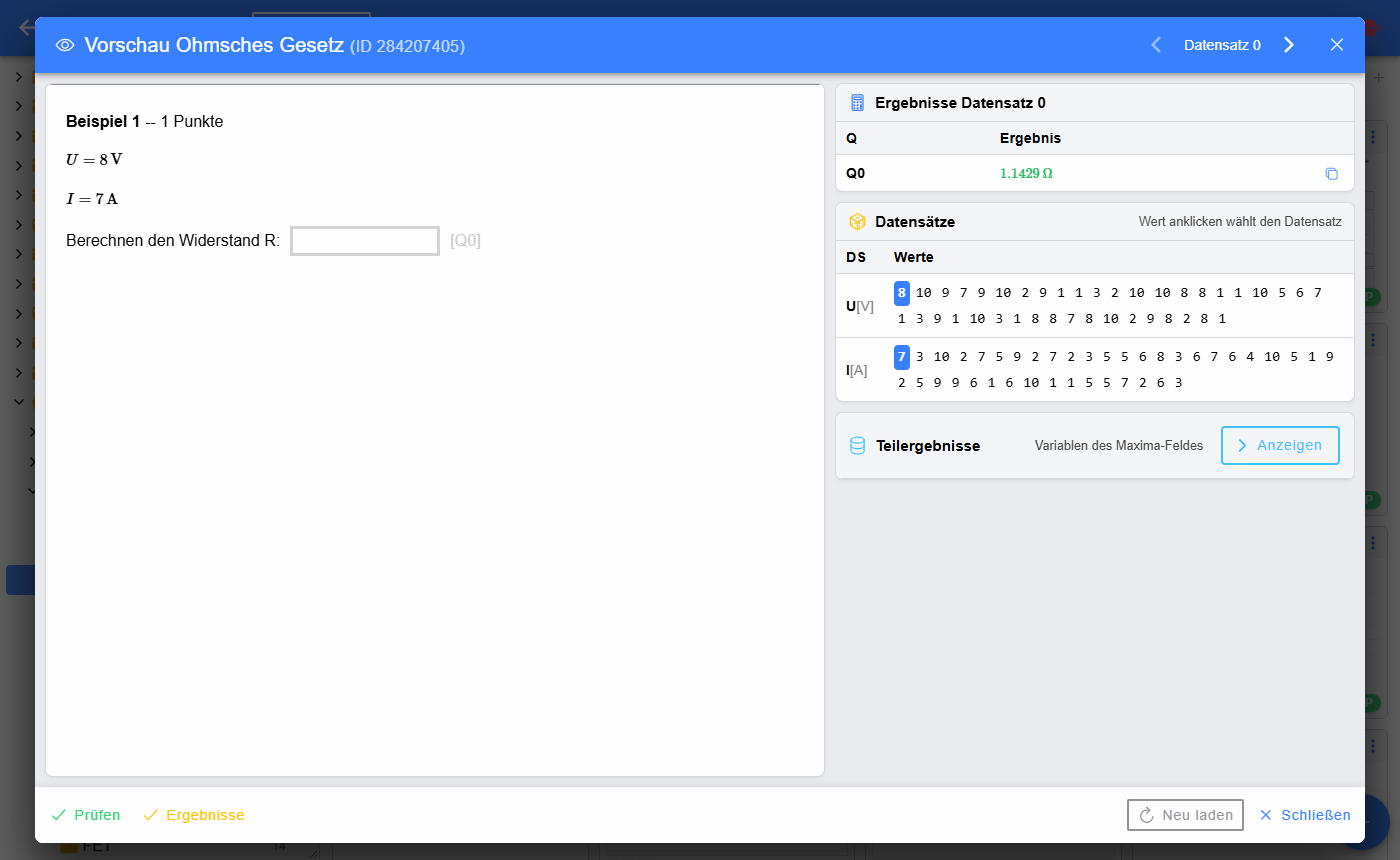
Das Auge in der Werkzeugleiste speichert die Frage und zeigt sie wie die Schüler – mit den Ergebnissen, den Datensätzen (ein Klick auf einen Wert wählt den Datensatz) und den Teilergebnissen.
Alle Datensätze und Ergebnisse
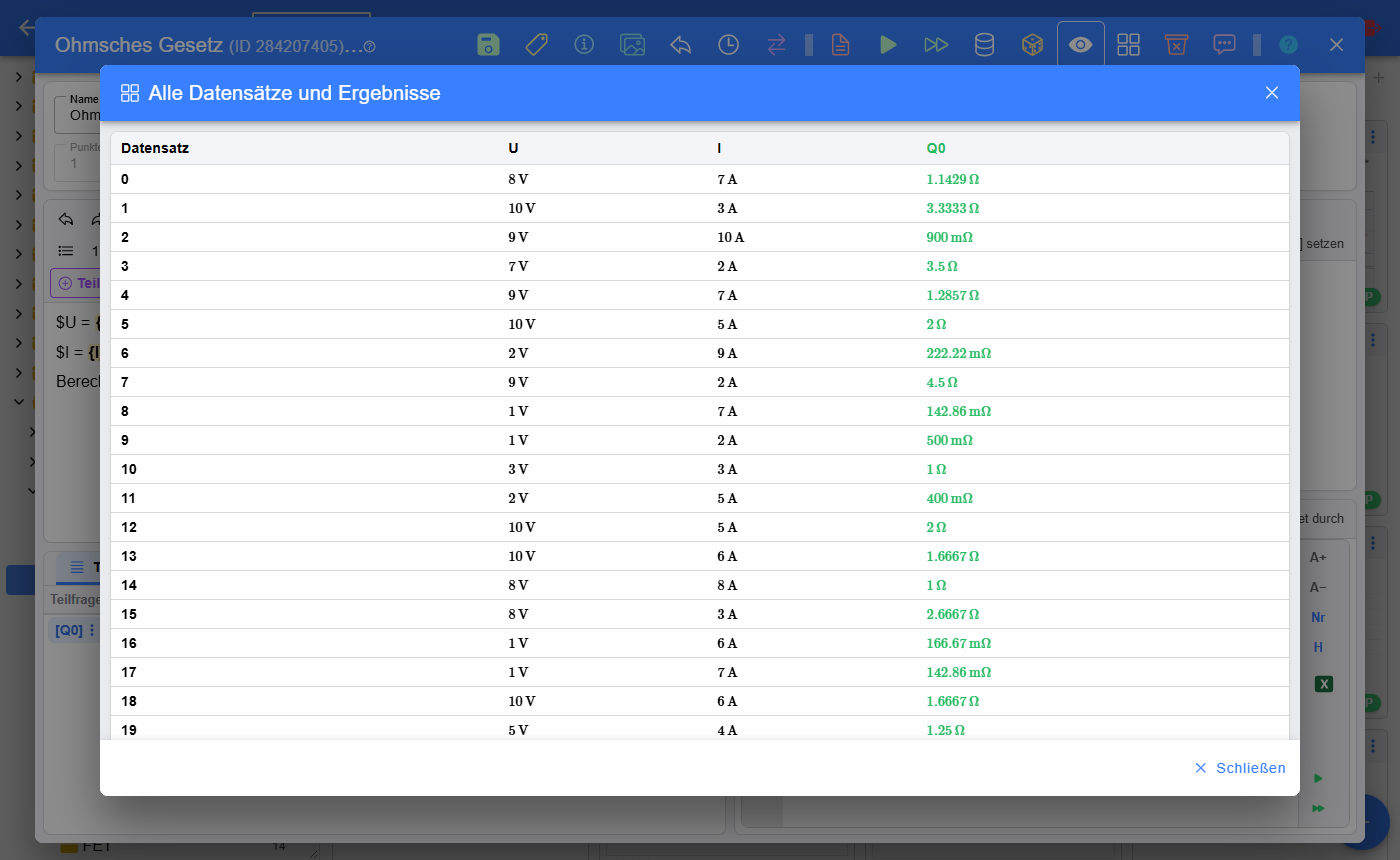
Die Tabelle zeigt für jeden Datensatz die Werte aller Variablen und die Ergebnisse der Teilfragen – praktisch, um unpassende Zahlenwerte (zB. sehr kleine oder große Ergebnisse) zu finden.
Feedback, Musterlösungen und Tipps
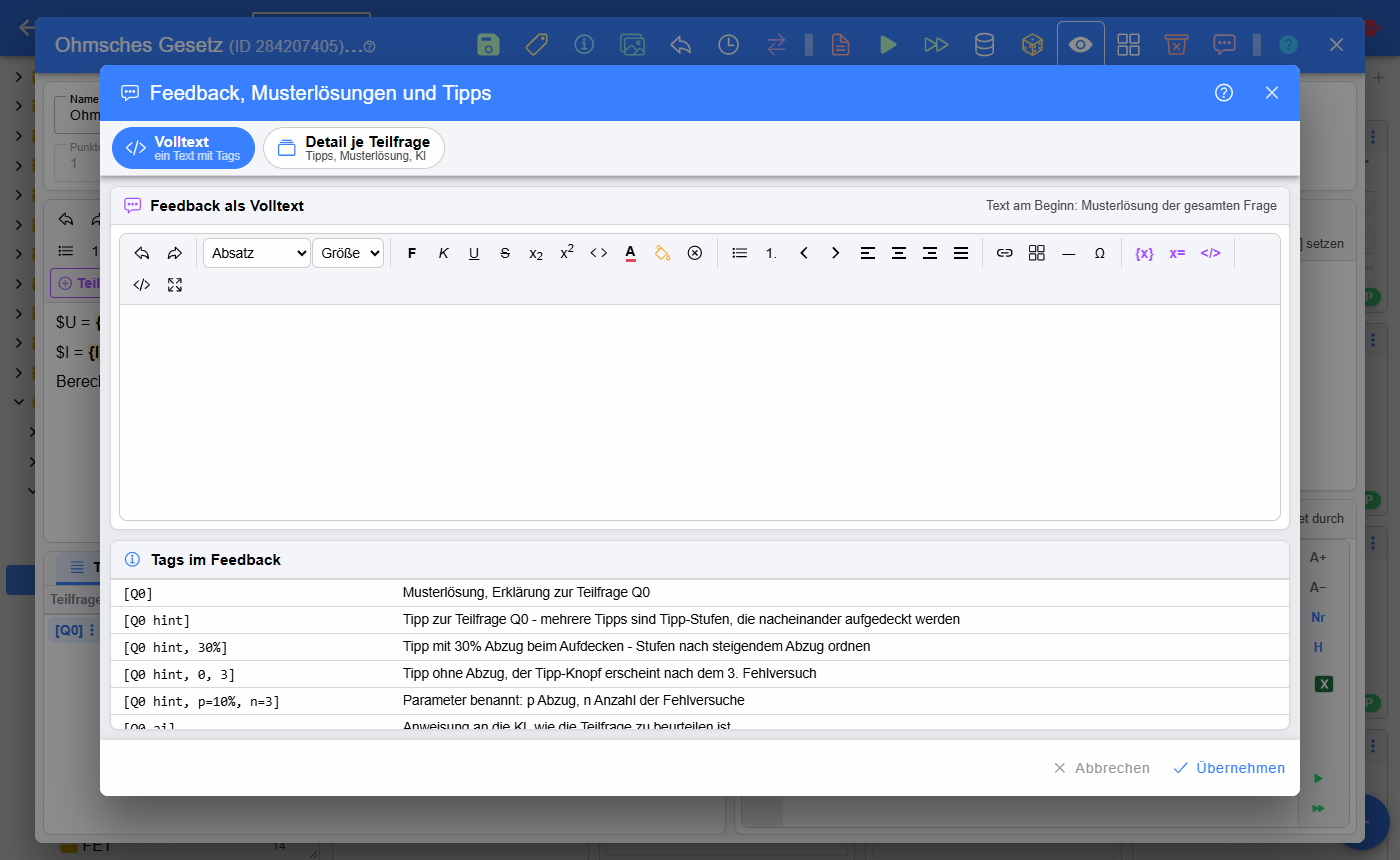
Der Dialog hat zwei Ansichten:
- Volltext – das ganze Feedback als ein Text. Musterlösungen und Tipps zu einzelnen Teilfragen werden mit Tags
markiert (Tabelle unten im Dialog), zB.
[Q0]für die Musterlösung der Teilfrage Q0 oder[Q0 hint, 30%]für einen Tipp mit 30 % Abzug. - Detail je Teilfrage – Tipps, Musterlösung und KI-Anweisung getrennt für jede Teilfrage; mehrere Tipps werden als Stufen nacheinander aufgedeckt.
Siehe auch Feedback.