

Fragen in der Bibliothek
Die Fragen des geöffneten Ordners werden in der Bibliothek als Kacheln mit einem Vorschaubild angezeigt. Die Größe der Kacheln wird mit dem Schieberegler rechts oben eingestellt (siehe Bibliothek).
Kachel einer Frage
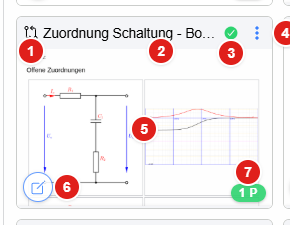
- Fragetyp als Symbol (Berechnungsfrage, Zuordnungsfrage, Multiple-Choice, Freitext, Lückentext, siehe Fragetypen)
- Name der Frage – ein Klick auf die Titelzeile markiert die Frage (blau). Mit Strg werden weitere Fragen dazu markiert bzw. wieder entfernt, mit Umschalt ein ganzer Bereich. Markierte Fragen werden mit Strg+C kopiert bzw. mit Strg+X ausgeschnitten.
- Kennzeichnung der Frage (siehe Kennzeichnung): rotes Rufzeichen = fehlerhaft, Sanduhr = in Bearbeitung, grünes Häkchen = kontrolliert, Schloss = gesperrt
- Aktionen – öffnet das Kontextmenü (wie die rechte Maustaste)
- Vorschaubild – ein Klick öffnet die Vorschau. Fehlt das Bild, wird es beim ersten Öffnen der Vorschau erzeugt.
- Bearbeiten – öffnet die Frage im Editor
- Punkte der Frage
Wird gerade eine Aktivität bearbeitet, haben die Kacheln unten zusätzlich den Knopf + Aktivität, und Fragen, die schon in einer anderen Aktivität dieses Fachs verwendet werden, sind mit Schon verwendet in … gekennzeichnet.
Fragen verschieben
Kacheln werden mit der Maus gezogen (am Handy: kurz halten und ziehen):
- innerhalb des Ordners – die Reihenfolge der Fragen ändern,
- auf einen Ordner im Ordnerbaum oder eine Ordner-Kachel – die Frage in diesen Ordner verschieben.
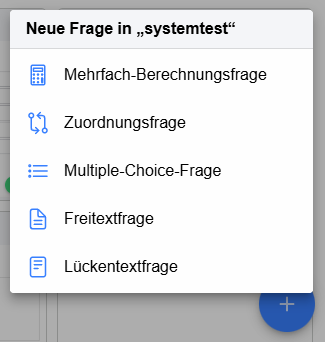
Neue Frage
Der runde +-Knopf rechts unten legt eine neue Frage im geöffneten Ordner an. Zuerst wird der Fragetyp gewählt, dann öffnet sich der Editor.
Kontextmenü
Das Kontextmenü einer Frage öffnet sich mit der rechten Maustaste auf die Kachel, über die drei Punkte in der Titelzeile oder am Handy mit einem langen Druck. Es enthält nur die Einträge, für die man im Ordner die Rechte hat.
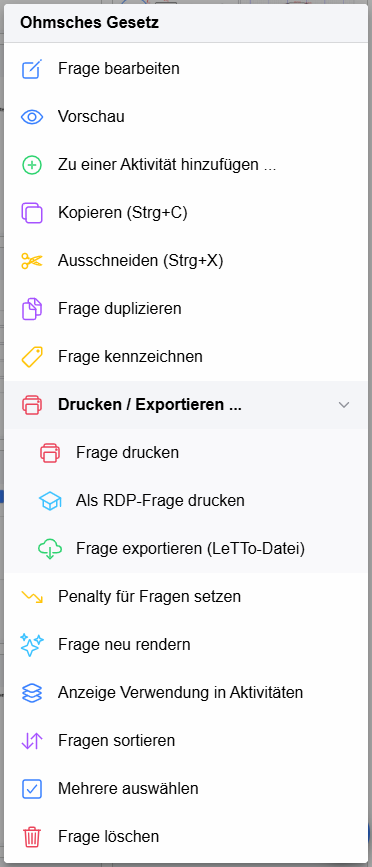
- Frage bearbeiten – öffnet den Editor
- Vorschau – siehe Vorschau
- Zu einer Aktivität hinzufügen … – die Frage in eine Online-Aktivität übernehmen (siehe Aktivitäten)
- Kopieren (Strg+C) / Ausschneiden (Strg+X) – die Frage in die Zwischenablage legen. Der Inhalt der Zwischenablage wird in der Pfadzeile angezeigt. Eingefügt wird über das Kontextmenü einer anderen Frage (Einfügen am Ende, Einfügen vor dieser Frage, Frage verlinken) oder des Ordners.
- Frage duplizieren – Kopie der Frage direkt dahinter
- Frage kennzeichnen – siehe Kennzeichnung
- Drucken / Exportieren … – Frage drucken (PDF), Als RDP-Frage drucken (Angabe für die Reife- und Diplomprüfung) und Frage exportieren (LeTTo-Datei)
- Penalty für Fragen setzen – Abzug bei falscher Antwort in Rechen- bzw. Hausübungen
- Frage neu rendern – Vorschaubild der Kachel neu erzeugen
- Anzeige Verwendung in Aktivitäten – in welchen Aktivitäten die Frage vorkommt
- Zeige Originalfrage – nur bei verlinkten Fragen: öffnet den Ordner der eigentlichen Frage
- Fragen sortieren – alle Fragen des Ordners alphabetisch sortieren
- Mehrere auswählen – siehe Mehrere Fragen auswählen
- Frage löschen
Mehrere Fragen auswählen
Über Mehrere auswählen im Kontextmenü bekommen alle Kacheln ein Kästchen. Ein Klick auf eine Kachel wählt sie aus bzw. ab, unten erscheint eine Leiste mit den Aktionen für alle ausgewählten Fragen.
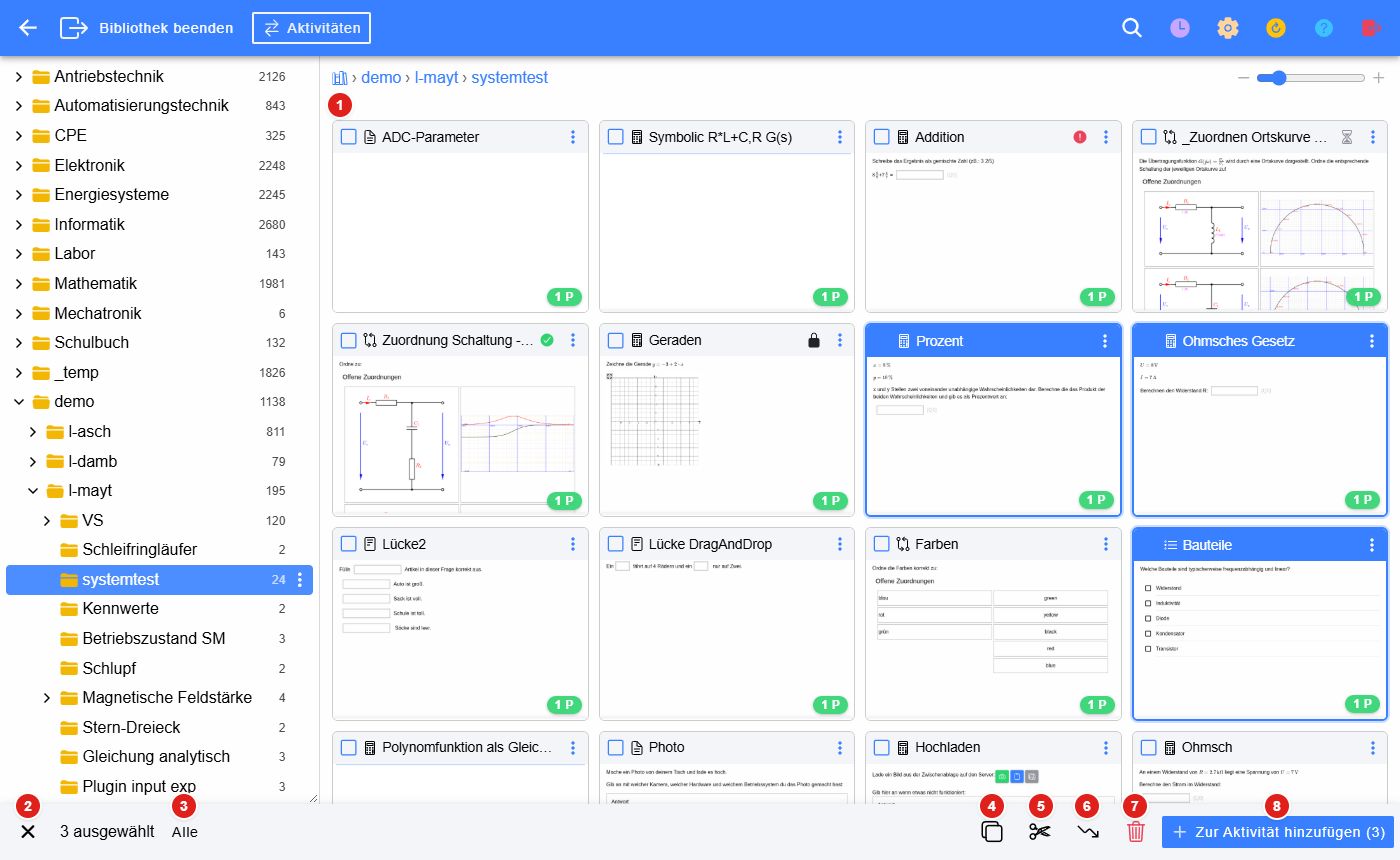
- Kästchen zum Auswählen – ausgewählte Fragen sind blau hinterlegt
- Auswahl beenden
- Alle Fragen des Ordners auswählen
- Kopieren in die Zwischenablage
- Ausschneiden (zum Verschieben in einen anderen Ordner)
- Penalty für alle ausgewählten Fragen setzen
- Löschen
- Zur Aktivität hinzufügen – alle ausgewählten Fragen in eine Aktivität übernehmen; ist noch keine Aktivität in Bearbeitung, wird sie im Dialog Aktivität bearbeiten gewählt oder neu angelegt
Vorschau
Ein Klick auf das Vorschaubild öffnet die Frage so, wie sie die Schüler sehen.
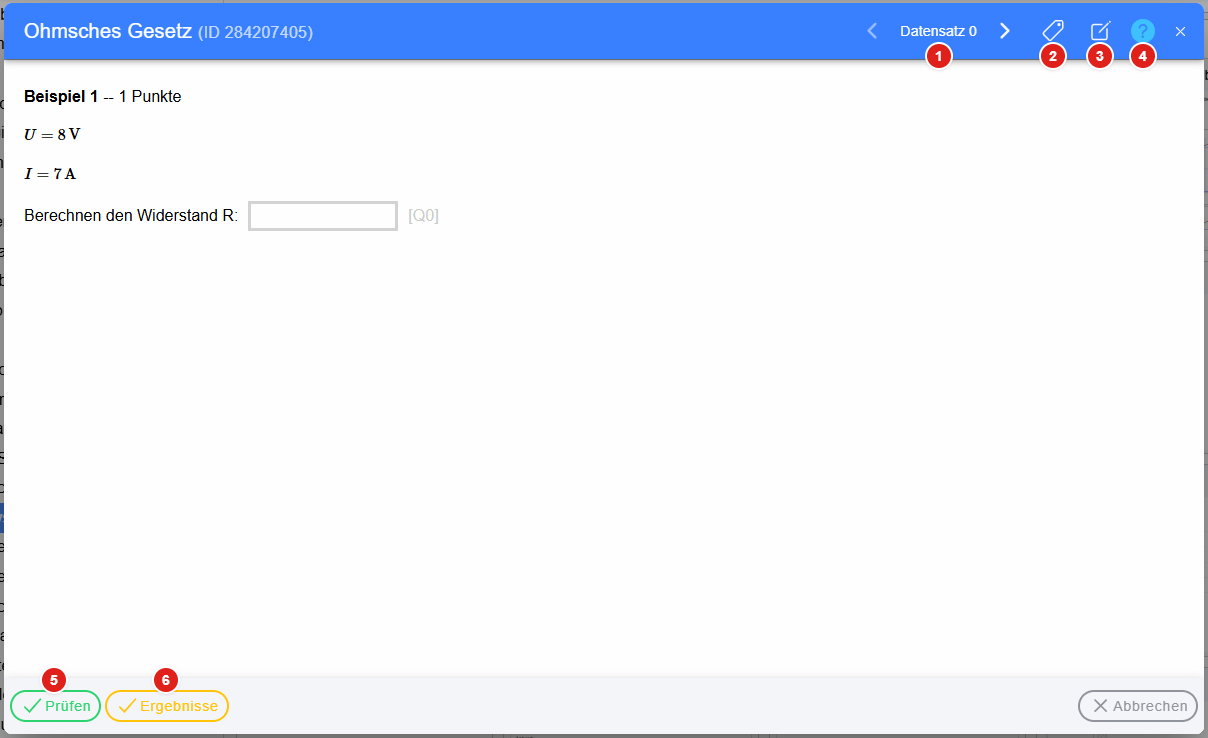
- Datensatz – mit den Pfeilen werden die Zahlenwerte der verschiedenen Datensätze durchgeschaltet
- Kennzeichnen – siehe Kennzeichnung
- Bearbeiten – öffnet die Frage im Editor
- Hilfe
- Prüfen – die eingegebenen Antworten beurteilen, wie es ein Schüler im Übungsmodus sieht
- Ergebnisse – die richtigen Ergebnisse einblenden
Kennzeichnung
Mit der Kennzeichnung wird der Zustand einer Frage festgehalten, zB. wenn ein Fehler gefunden wurde oder die Frage kontrolliert ist. Die Kennzeichnung erscheint als Symbol in der Kachel und in der Kopfzeile des Editors.
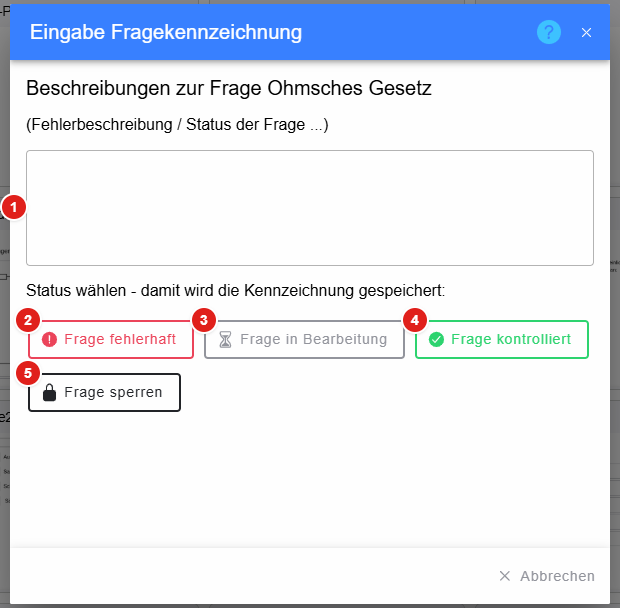
- Beschreibung – Fehlerbeschreibung bzw. Kommentar zur Frage (wird beim Darüberfahren über das Symbol angezeigt)
- Frage fehlerhaft – rotes Rufzeichen
- Frage in Bearbeitung – graue Sanduhr
- Frage kontrolliert – grünes Häkchen
- Frage sperren – Schloss, die Frage kann nicht mehr geändert werden
Ein Klick auf einen Status speichert die Kennzeichnung sofort. Ist die Frage schon gekennzeichnet, gibt es zusätzlich Kommentar entfernen, um die Kennzeichnung wieder zu löschen.