

Aktivitäten in der Bibliothek
In der Bibliothek werden Online-Aktivitäten (Tests, Hausübungen, Rechenübungen …) direkt aus der Fragensammlung zusammengestellt. Dazu wird eine Aktivität zur Bearbeitung festgelegt; danach können Fragen aus allen Ordnern hinzugefügt werden.
Aktivität bearbeiten
Der Knopf Aktivitäten in der Kopfzeile öffnet den Dialog Aktivität bearbeiten.
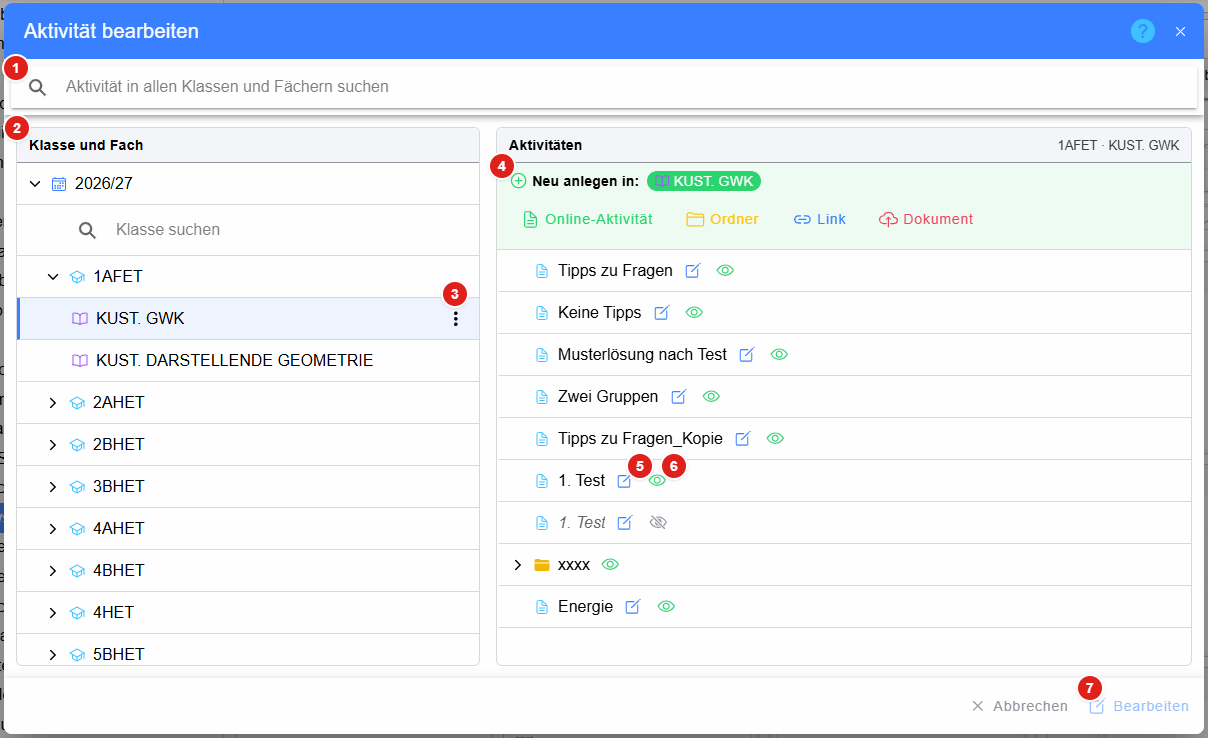
- Suche über die Aktivitäten aller Klassen und Fächer
- Klasse und Fach – nach Schuljahr gegliedert; welche Schuljahre angezeigt werden, wird in den Einstellungen festgelegt. Die drei Punkte beim gewählten Fach öffnen dessen Kontextmenü.
- Aktionen des Fachs
- Neu anlegen im gewählten Fach: Online-Aktivität, Ordner, Link oder Dokument
- Bearbeiten (Stift) – die Aktivität sofort zur Bearbeitung festlegen und ihre Fragen öffnen. Das Symbol links vom Namen zeigt die Ergebnisse der Aktivität.
- Sichtbarkeit für die Schüler (Auge offen = sichtbar, durchgestrichen = versteckt) – ein Klick schaltet um
- Bearbeiten – die markierte Aktivität zur Bearbeitung festlegen; ein Doppelklick auf die Aktivität macht dasselbe
Nach dem Festlegen bzw. dem Anlegen einer neuen Aktivität öffnet sich gleich die Seite mit den Fragen der Aktivität.
Kontextmenü einer Aktivität
Die rechte Maustaste (am Handy ein langer Druck) auf eine Aktivität öffnet ihr Kontextmenü:
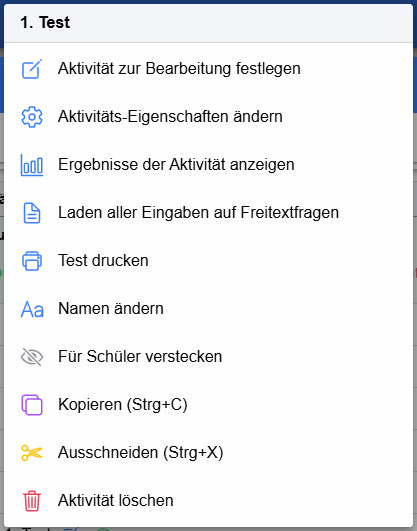
- Aktivität zur Bearbeitung festlegen – wie Bearbeiten
- Aktivitäts-Eigenschaften ändern
- Ergebnisse der Aktivität anzeigen – öffnet die Test-Ergebnisse; auch das Listen-Symbol links neben der Aktivität zeigt die Ergebnisse
- Laden aller Eingaben auf Freitextfragen – alle Antworten der Schüler auf Freitextfragen als JSON exportieren (zB. für eine externe bzw. KI-gestützte Beurteilung) und die Bewertungen danach wieder importieren (siehe Freitext-Export)
- Test drucken – PDF, TeX oder ZIP der Aktivität
- Namen ändern, Für Schüler verstecken bzw. anzeigen
- Kopieren (Strg+C) / Ausschneiden (Strg+X) – Aktivität in ein anderes Fach bzw. einen anderen Ordner übernehmen
- Aktivität löschen
Fragen hinzufügen
Ist eine Aktivität zur Bearbeitung festgelegt, zeigt die Kopfzeile der Bibliothek ihren Namen und ihre Punkte:
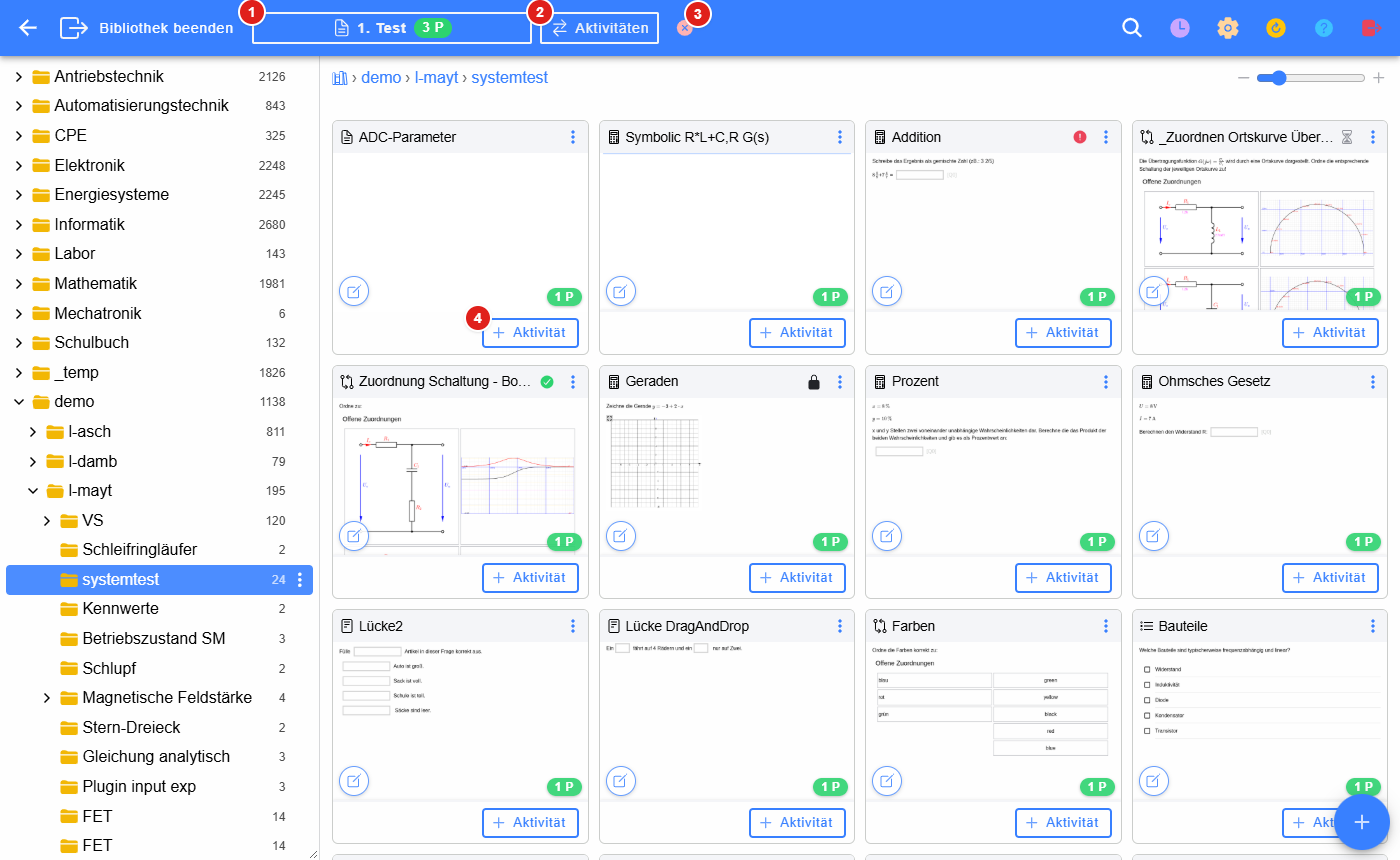
- Name und Punkte der Aktivität – ein Klick öffnet die Fragen der Aktivität
- Aktivitäten – eine andere Aktivität wählen
- Beenden – die Bearbeitung der Aktivität beenden
- + Aktivität – die Frage zur Aktivität hinzufügen. Hat die Aktivität mehrere Testgruppen bzw. Bereiche, wird das Ziel gewählt.
Fragen, die in diesem Fach schon in einer anderen Aktivität verwendet werden, sind in der Kachel mit Schon verwendet in … gekennzeichnet – so vermeidet man, dieselbe Frage zweimal zu stellen. Fragen, die schon in der bearbeiteten Aktivität sind, zeigen statt + Aktivität den Bereich, in dem sie liegen.
Mehrere Fragen auf einmal werden über Mehrere auswählen und Zur Aktivität hinzufügen übernommen. Ist noch keine Aktivität in Bearbeitung, wird sie dabei gewählt oder neu angelegt.
Fragen der Aktivität
Die Seite zeigt alle Fragen der Aktivität als Kacheln in der Reihenfolge, in der sie die Schüler bekommen.
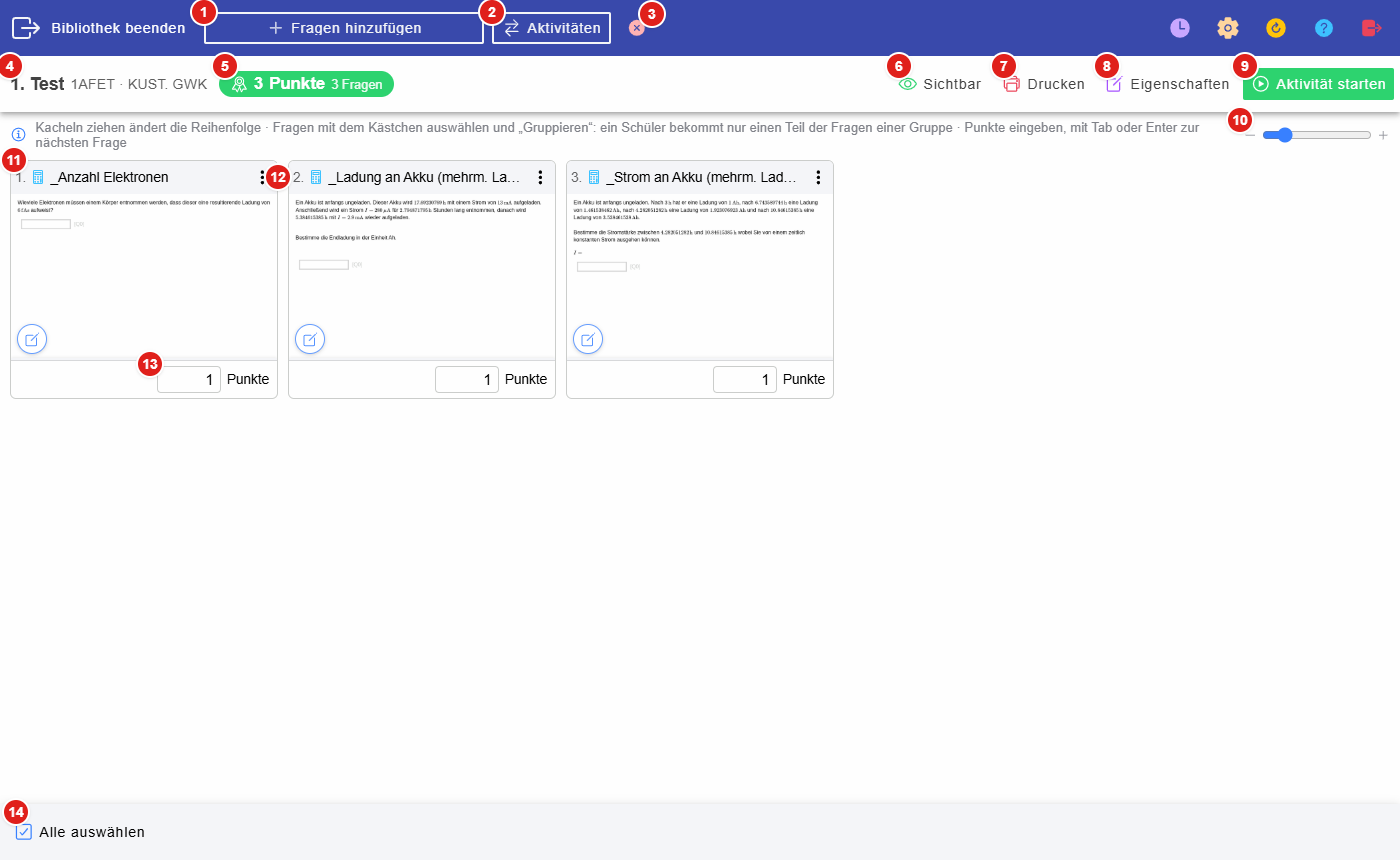
- Fragen hinzufügen – zurück in die Bibliothek
- Aktivitäten – eine andere Aktivität wählen
- Beenden – Bearbeitung der Aktivität beenden
- Name der Aktivität, Klasse und Fach
- Punktesumme und Anzahl der Fragen
- Sichtbar / Unsichtbar – Sichtbarkeit für die Schüler umschalten
- Drucken – PDF, TeX oder ZIP der Aktivität
- Eigenschaften der Aktivität
- Aktivität starten – wie in der Liste der Aktivitäten der App
- Größe der Kacheln – dieselbe Einstellung wie in der Bibliothek
- Nummer der Frage – die Reihenfolge wird durch Ziehen der Kacheln geändert
- Aktionen der Frage: Frage bearbeiten, Vorschau, In der Bibliothek anzeigen, Mehrere auswählen, Von der Bibliothek entkoppeln, Aus Aktivität entfernen
- Punkte der Frage in dieser Aktivität – mit Tab oder Enter geht es zur nächsten Frage
- Alle auswählen – Kästchen für alle Fragen setzen bzw. entfernen
Hat die Aktivität mehrere Testgruppen (A, B, …) oder Bereiche, werden sie unter der Titelzeile als Reiter angezeigt; die Punktesumme gilt dann für den gewählten Bereich, Gesamt für die ganze Testgruppe.
Fragen gruppieren
Werden mehrere Fragen ausgewählt, erscheint unten Gruppieren: Die gewählten Fragen werden zu einer Gruppe zusammengefasst, aus der jeder Schüler nur einen Teil bekommt (zB. 2 aus 5). Gruppierte Fragen haben einen farbigen Rahmen und ein Band mit der Anzahl; dort wird die Anzahl geändert oder die Gruppierung aufgehoben (siehe Fragen gruppieren).
Fragen bearbeiten und entkoppeln
Eine Frage der Aktivität ist normalerweise dieselbe Frage wie in der Bibliothek. Wird sie aus der Aktivität heraus bearbeitet, wird sie auch in der Bibliothek geändert. Aktivitäten, in denen Schüler die Frage schon beantwortet haben, bekommen dabei automatisch eine eigene Kopie der alten Version, damit bestehende Ergebnisse unverändert bleiben (siehe Einstellungen, „Fragenänderungen bei bereits beurteilten Aktivitäten“).
Mit Entkoppeln (bzw. Von der Bibliothek entkoppeln im Menü der Frage) bekommt die Aktivität eine eigene Kopie der Frage. Änderungen daran wirken nicht mehr auf die Bibliothek. Entkoppelte Fragen sind in der Kachel mit einem eigenen Symbol gekennzeichnet.