

Test-Ergebnisse / Aktivität-Ergebnisse
Die Ergebnisübersicht zeigt alle Versuche einer Online-Aktivität (Test, Hausübung, Abgabe …) mit Punkten, Note und den Ergebnissen jeder einzelnen Frage. Sie wird über den Menüpunkt Ergebnisse der Aktivität geöffnet.
Die Namen der Schüler sind in den Screenshots durch „Schüler 1, 2, …“ ersetzt.
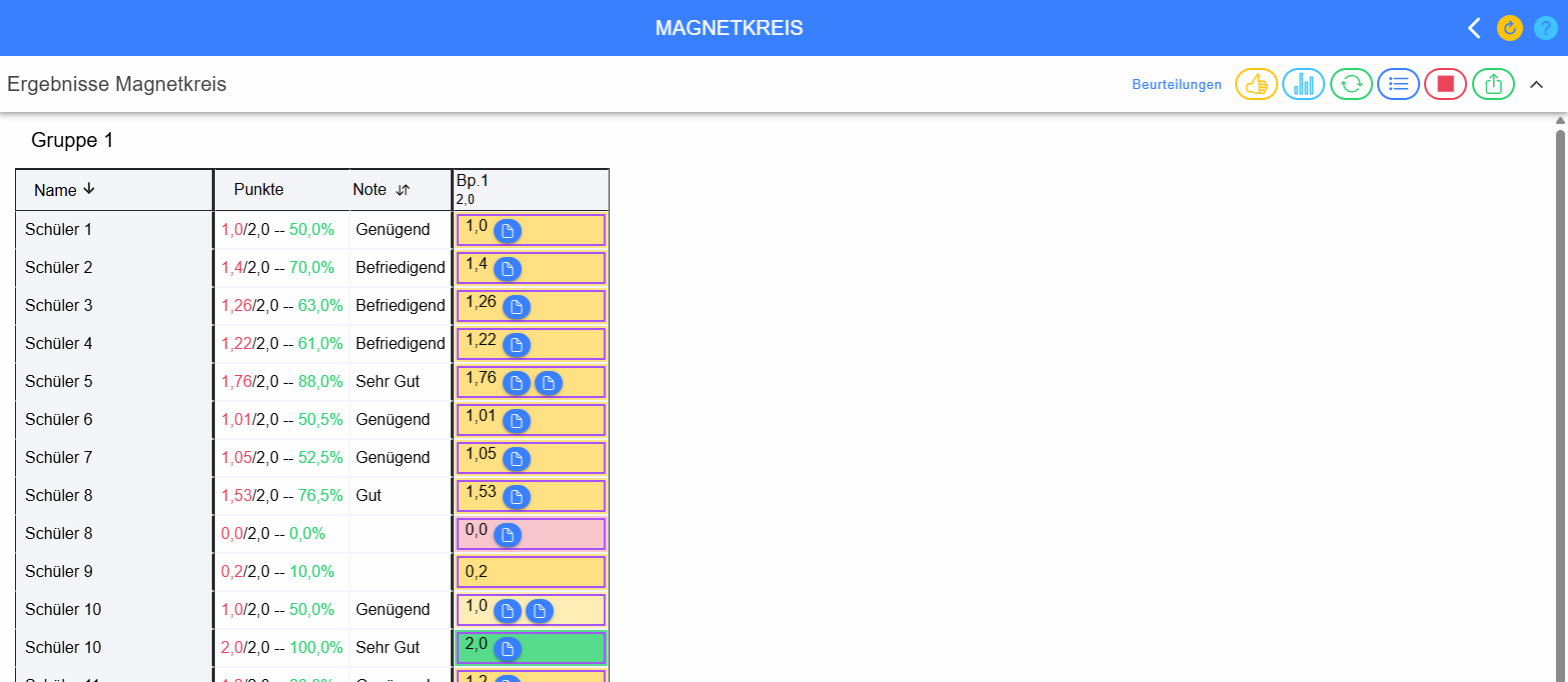
Symbolleiste
Rechts oben über der Tabelle:
- Beurteilungen – öffnet alle Beurteilungen dieses Gegenstandes (Katalog).
- Daumen hoch – alle Versuche neu beurteilen. Vom Lehrer festgelegte Beurteilungen bleiben erhalten.
- Diagramm – Statistik über alle Noten und Prozentwerte, dort auch das Testprotokoll.
- Raster (nur bei gruppierten Fragen) – gruppierte Fragen gemeinsam oder jede Frage einzeln anzeigen.
- Pfeile im Kreis – automatisches Aktualisieren (Polling) der Ergebnisse ein- und ausschalten; sinnvoll, während eine Aktivität läuft.
- Liste – die Beispielnummern der Schüler (Reihenfolge, in der der Schüler die Frage bekommen hat) in den Ergebniszellen ein- oder ausblenden.
- Stopp – Aktivität beenden und die Ergebnisse für die Schüler freigeben. Das Symbol zeigt den Zustand der Aktivität (siehe Aktivität beenden).
- Teilen – Dialog „Import / Export / Druck“ für die Ergebnisse. Die von den Schülern abgegebenen Dateien werden nicht hier, sondern je Frage heruntergeladen: Klick auf die Spaltenüberschrift der Frage (Bp.1, Bp.2, …) und dort „Alle Schülerdokumente als ZIP downloaden“ (siehe Tabelle).
- Pfeil nach oben – Symbolleisten ausblenden, um mehr Platz für die Tabelle zu haben; eingeblendet werden sie wieder über das Auge-Symbol rechts oben.
Tabelle
- Name – Name des Schülers, beim Darüberfahren wird das Foto angezeigt. Ein Klick auf die Spaltenüberschrift sortiert nach dem Namen (siehe Sortierung).
- G – Schülergruppe (nur, wenn die Klasse in Gruppen geteilt ist).
- Punkte – erreichte / mögliche Punkte und Prozentwert. „—–“ bedeutet, dass der Schüler die Aktivität noch nicht gestartet hat, „Test blockiert“, dass sie für ihn gesperrt wurde.
- Note – Note des Versuchs; sie wird erst angezeigt, wenn der Versuch abgeschlossen ist.
- Bp.1, Bp.2, … bzw. Gr.1, … – eine Spalte je Frage bzw. Fragengruppe mit den Punkten, in der Reihenfolge der
Fragen in der Aktivität; eine Fragengruppe steht an der Position ihrer ersten Frage. Unter der Bezeichnung
stehen die möglichen Punkte; beim Darüberfahren werden die Fragen der Spalte angezeigt. Ein Klick auf die
Spaltenüberschrift öffnet einen Dialog, in dem für diese Frage bei allen Schülern
- die Punkte geändert und alle Versuche neu beurteilt,
- alle Versuche neu beurteilt (wahlweise auch die vom Lehrer beurteilten) und
- alle abgegebenen Dateien als ZIP heruntergeladen werden können („Alle Schülerdokumente als ZIP downloaden“).
In den Ergebniszellen bedeutet:
- grün – richtig gelöst, dunkelgrün – vom Lehrer als richtig beurteilt
- gelb – teilweise richtig
- rot – falsch
- grau – noch nicht beurteilt (zB. gespeichert, aber noch nicht abgegeben)
- violetter Rahmen – die Frage, die der Schüler zuletzt geöffnet hat (während einer laufenden Aktivität die gerade bearbeitete Frage)
- blaues Dokument-Symbol – vom Schüler abgegebene Datei, gelbes Dokument-Symbol – Korrektur- bzw. Feedback-Datei des Lehrers; ein Klick lädt die Datei herunter.
Eine rot hinterlegte Zeile zeigt einen Fokusverlust an: Der Schüler hat im geschützten Modus die Aktivität verlassen. Über das rote Schloss-Symbol links oben wird der Fokusverlust für alle Teilnehmer aufgehoben, für einen einzelnen Schüler über die Aktionen seines Versuchs.
Angezeigt werden die Schüler des Katalogs: Ist im Katalog eine Schülerauswahl bzw. weitere Klassen festgelegt, gilt sie auch hier.
Sortierung
Ein Klick auf die Spaltenüberschrift Name, G (Schülergruppe) oder Punkte sortiert die Liste, ein weiterer Klick kehrt die Richtung um. Ohne gewählte Sortierung wird nach der Schülergruppe (falls vorhanden) und dann nach dem Namen sortiert.
- Die gewählte Sortierung bleibt beim automatischen Aktualisieren (Polling) erhalten und wird im Browser gemerkt – sie gilt auch beim nächsten Öffnen einer Ergebnisseite.
- Bei gleichem Wert wird nach dem Namen und danach nach dem Startzeitpunkt sortiert (siehe Mehrere Versuche derselben Person).
Aktivität beenden
Der Stopp-Knopf in der Symbolleiste (ebenso im Klassenzimmer) zeigt drei Zustände:
| Symbol | Zustand | Klick |
|---|---|---|
| rotes Stopp-Symbol, Umriss | Aktivität läuft | öffnet den Bereich „Aktivität beenden und Ergebnisse freigeben …“ |
| rotes Stopp-Symbol, gefüllt | Beenden-Bereich ist geöffnet | schließt den Bereich wieder |
| grünes Häkchen | Aktivität ist beendet, der Tooltip zeigt das Datum | erneut beenden bzw. neu beurteilen |
Grün bedeutet also immer: Die Aktivität ist beendet. Nach dem Beenden wird die Seite mit dem neuen Zustand neu geladen.
Aktionen eines Versuchs
Ein Klick auf eine Zeile zeigt darunter eine Leiste mit dem Namen, dem Startzeitpunkt des Versuchs und den Aktionen:
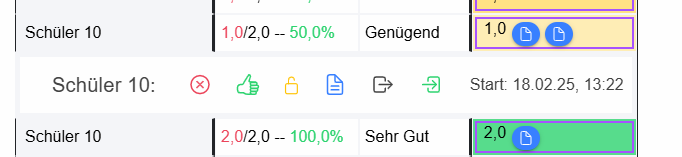
- rotes X – Versuch löschen
- Daumen hoch – diesen Versuch neu beurteilen (Lehrer-Beurteilungen bleiben erhalten)
- Schloss – abgeschlossenen Versuch wieder für Eingaben öffnen bzw. (rot) den Fokusverlust aufheben
- Stopp (nur bei laufendem Versuch) – Versuch beenden und beurteilen
- Dokument – PDF des Versuchs erstellen
- Abmelden – den Schüler abmelden
- Anmelden – als dieser Schüler einloggen (Rolle wechseln)
Hat ein Schüler noch keinen Versuch, kann für ihn ein Versuch angelegt oder die Aktivität für ihn blockiert werden. Ist für die Aktivität eine fixe Reihenfolge der Fragen eingestellt, kann zusätzlich die Startfrage festgelegt werden.
Mehrere Versuche derselben Person
Hat eine Person eine Aktivität mehrmals durchgeführt (zB. bei mehreren erlaubten Versuchen oder bei Abgaben von Dateien), wird jeder Versuch in einer eigenen Zeile angezeigt. Die Zeilen derselben Person stehen untereinander.
- Die Versuche werden nach dem Startzeitpunkt geordnet und dann nach dem Namen sortiert. Bei derselben Person steht daher immer der ältere Versuch oben und der neuere unten.
- Das gilt auch, wenn die Übersicht nach einer anderen Spalte (zB. Note) sortiert wird: Bei gleichem Wert bleibt der ältere Versuch vor dem neueren.
- Den genauen Startzeitpunkt eines Versuchs sieht man, wenn man seine Zeile anklickt (siehe Aktionen eines Versuchs). Start- und Stopzeit aller Versuche stehen auch im Testprotokoll.
Ergebnis einer Frage
Ein Klick auf eine Ergebniszelle öffnet die Frage mit den Eingaben des Schülers:
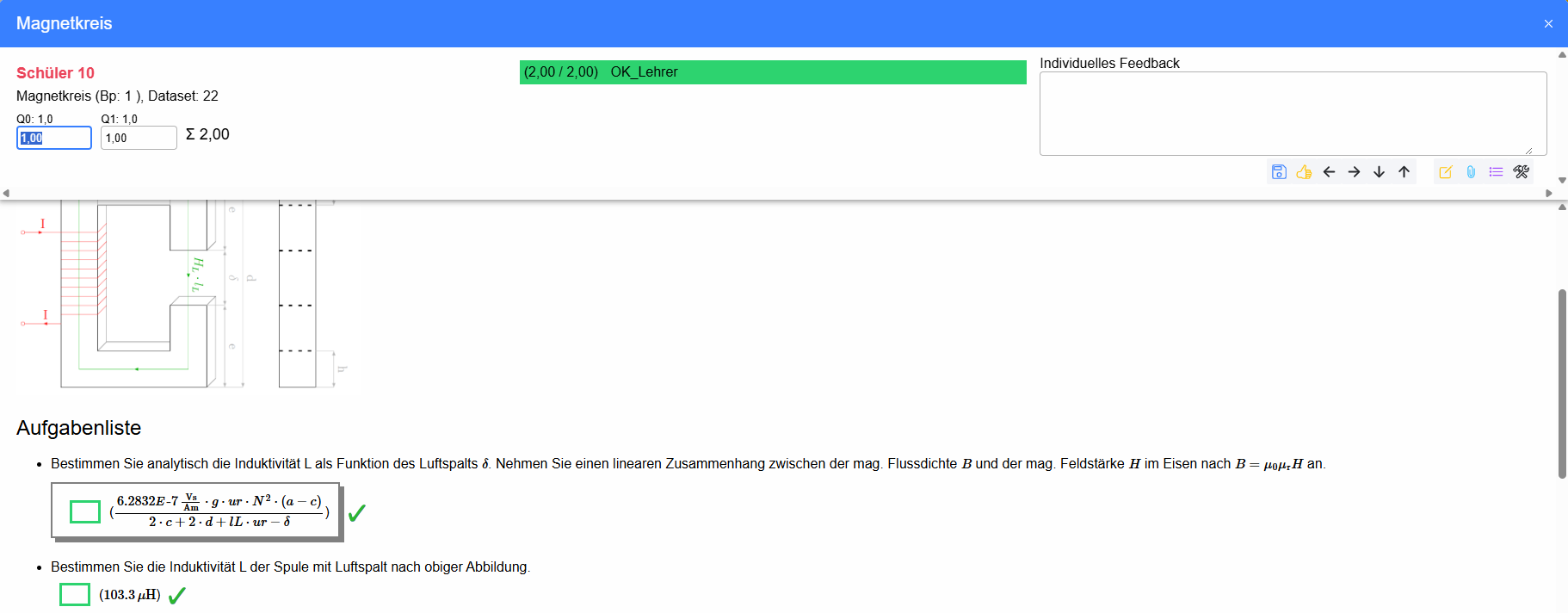
- Oben links stehen Name, Frage, Beispielnummer des Schülers (dieselbe Nummer, die der Schüler sieht) und Datensatz, rechts daneben die erreichten Punkte und die Beurteilung.
- Für jede Teilfrage (Q0, Q1, …) sind die möglichen und die erreichten Punkte angegeben. Die erreichten Punkte können überschrieben werden; die Summe wird automatisch mitgerechnet. Damit gilt die Frage als vom Lehrer beurteilt.
- Individuelles Feedback – Rückmeldung an den Schüler zu dieser Frage.
- Darunter wird die Frage mit den Eingaben des Schülers und den richtigen Ergebnissen angezeigt.
Die Symbole unter dem Feedback:
- Diskette – Änderungen übernehmen
- Daumen hoch – Frage neu automatisch beurteilen; ist die Frage vom Lehrer beurteilt (gelber Daumen), wird diese Beurteilung dabei aufgehoben
- Pfeil links / rechts – vorige / nächste Frage desselben Schülers
- Pfeil unten / oben – nächster / voriger Schüler bei derselben Frage
- Stift – Angabewerte (Datensatz) des Beispiels bearbeiten
- Büroklammer – Feedback-Datei des Lehrers hochladen
- Liste – alle gespeicherten Antworten des Schülers zu dieser Frage anzeigen
- Werkzeug – Frage im Editor bearbeiten, zB. wenn die Frage fehlerhaft ist. Je nach Einstellung der Schule (BIBLIOTHEK_NEU) öffnet sich die Aktivität in der Bibliothek mit der Frage im Editor oder die Frage in der alten Oberfläche (main). Dasselbe gilt für die Fragen mit dem Werkzeug-Symbol im Dialog der Spaltenüberschrift.
Testprotokoll
Das Testprotokoll wird in der Statistik (Diagramm-Symbol in der Symbolleiste) über den Button Protokoll angezeigt.
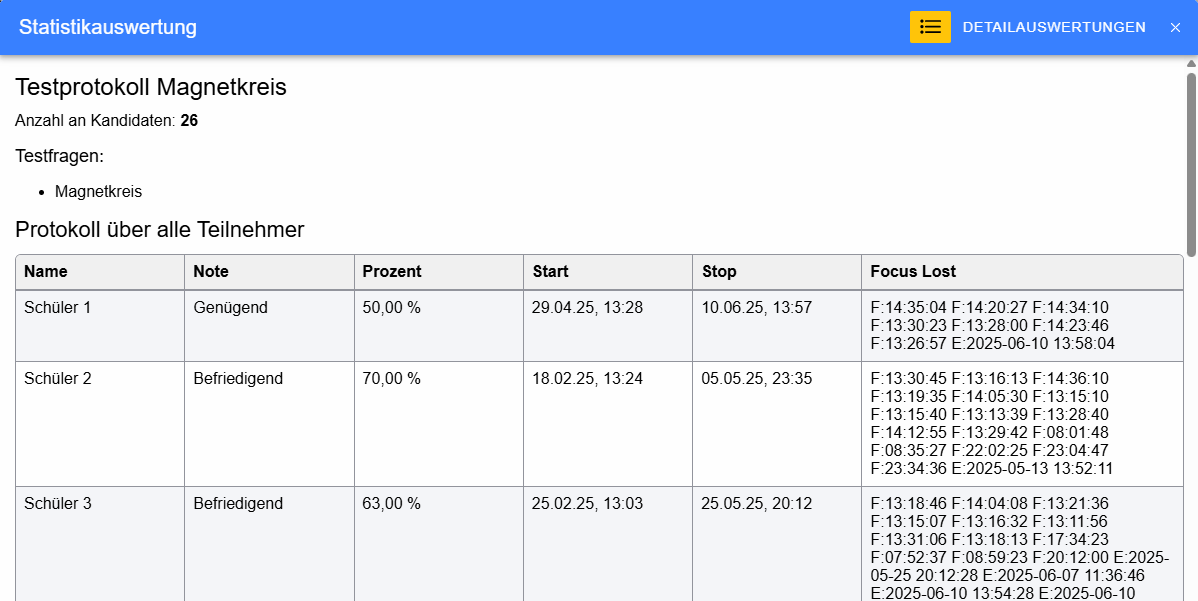
Oben stehen der Name der Aktivität, die Anzahl der Kandidaten und die Testfragen, darunter für jeden Teilnehmer Note, Prozentwert, Start- und Stopzeit und die protokollierten Ereignisse:
- F: Zeitstempel, an dem der Schüler die Aktivität (zB. nach einer Unterbrechung) fortgesetzt hat
- E: Zeitstempel, an dem der Schüler die Ergebnisse abgerufen hat
- O: Zeitstempel, an dem der Lehrer die Aktivität nach einem Fokusverlust wieder geöffnet hat
- X: Zeitstempel eines Fokusverlusts
Ergebnisse einer Befragung
siehe Anonyme Befragung